





iphone系统自带放大镜功能可三步启用:先在【设置】→【辅助功能】→【放大器】中开启开关;再通过三连按侧边键、控制中心、siri语音或app资源库四种方式启动;最后实时取景、缩放(最高10倍)、补光、锁焦、调滤镜、定格朗读,操作便捷无需额外设备。
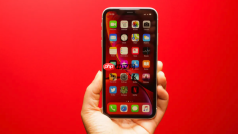
把iPhone变成随身放大镜,看清药品说明书、菜单小字、电器标签上的细密文字,不用额外买设备,系统自带功能三步就能用起来。
先在系统里打开放大镜开关
打开【设置】→【辅助功能】→【放大器】→开启【放大器】开关。
【注意:这一步必须做,否则快捷键和App图标都不会出现】
开关打开后,“放大器”会自动加入辅助功能快捷键列表,同时主屏幕或App资源库的“工具”文件夹里也会出现App图标。
快速打开放大镜的4种方法
方法一:按三下侧边按钮(或主屏幕按钮)→直接启动放大器。
方法二:从控制中心调出→先下滑打开控制中心→轻点放大镜图标(若没看到,去【设置】→【控制中心】→添加“放大器”)。
方法三:对Siri说“打开放大器”→语音识别成功后立即进入实时取景画面。
方法四:在App资源库中查找→上滑进入资源库→点开“工具”文件夹→找到并点击“放大器”图标。

用放大镜看清眼前物体
第一步:打开App后,手机摄像头自动对准前方,画面实时显示在屏幕上。
第二步:左右拖动底部的缩放滑块→从1倍逐步拉到最高10倍(iPhone 15 Pro及更新机型支持更高倍率)。
第三步:需要更亮时,轻点手电筒图标→补光后小字立刻清晰;手指抖动看不清?轻点锁焦图标→画面焦点就固定住了,不会随手晃动偏移。
第四步:发现文字但反光看不清?向上轻扫调出更多控制→点色彩滤镜→选“灰度高对比”或“深色滤镜”,文字边缘立刻锐利起来。
临时定格画面再细看
轻点屏幕中央的圆形快门按钮→画面瞬间冻结。
定格后可继续缩放、调亮度、换滤镜,甚至点“朗读页面”让iPhone把拍到的文字念出来。
【定格图不自动存到照片,想留底必须手动长按图像→点“存储图像”】
看完了,再点一次快门按钮,或直接从屏幕底边向上轻扫,就退出放大器返回桌面。





