





电脑开机后桌面迟迟不出现,是系统启动被第三方自启程序、视觉特效、磁盘空间不足及底层错误拖慢所致;应禁用高影响启动项、启用快速启动、清理c盘垃圾、关闭视觉特效,并运行sfc与dism修复系统文件。
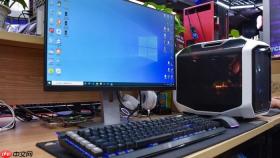
电脑开机后桌面迟迟不出现,鼠标转圈超过一分钟,输入法没加载、任务栏卡住不动,这种反应迟钝不是硬件突然报废,而是系统启动流程被层层拖慢。
禁用高影响开机启动项
第三方软件在安装时悄悄注册自启,开机瞬间几十个进程抢着读硬盘、占CPU,桌面自然迟迟不来。
① 按 Ctrl + Shift + Esc 打开任务管理器 → 切换到“启动”选项卡 → 等待列表完全载入(有时需等3~5秒);
② 点击“启动影响”列标题排序,优先处理标为【高】或【中】的条目;
③ 右键禁用明确非系统必需的程序,例如百度网盘、网易云音乐、迅雷、OneDrive、Adobe IPM、腾讯电脑管家更新服务;
④ 【务必保留】输入法基础进程、杀毒软件主服务、显卡控制面板(如NVIDIA Control Panel)、主板硬件监控模块(如ASUS AI Suite);
⑤ 全部禁用后,执行一次完整关机(不是重启),再开机实测耗时变化。
启用Windows快速启动
这个功能不是噱头,它把关机时的内核状态存进hiberfil.sys,下次开机跳过驱动重载和硬件枚举,直接恢复上下文——对SSD和HDD都有效。
打开控制面板 → 硬件和声音 → 电源选项 → 左侧“选择电源按钮的功能” → 点击“更改当前不可用的设置” → 勾选“启用快速启动(推荐)” → 保存更改。
注意:若你启用了BitLocker加密或使用了某些企业级安全策略,勾选后可能无法关机,此时请先关闭BitLocker再尝试。
清理C盘系统垃圾与临时文件
C盘剩余空间低于15GB时,Windows虚拟内存无法正常扩展,预读缓存失效,连加载explorer.exe都会卡顿。

右键“此电脑”→“属性”→点击C盘→“磁盘清理”→勾选“Windows更新清理”“临时文件”“回收站”“缩略图”“传递优化文件”;
点击“清理系统文件”→再次勾选“以前的Windows安装”(如有)→确认删除;
这一步做完,C盘至少腾出8~12GB可用空间,对开机速度提升立竿见影。
关闭视觉特效释放资源
Win10/Win11默认开启的动画、透明效果、实时缩略图,每帧都在吃GPU和CPU,低配机尤其明显——桌面图标显示延迟、任务栏响应滞后,其实都源于此。
方法一:右键“此电脑”→属性→高级系统设置→性能→设置→选中“调整为最佳性能”→确定;
方法二:在设置→辅助功能→视觉效果中,关闭“动画效果”“透明效果”“淡入淡出标题栏”三项即可兼顾基本观感与响应速度。
检查并修复硬盘底层错误
哪怕SSD健康度显示98%,也可能存在未报告的写入延迟或TRIM异常;而老HDD若有坏道,开机读取system32目录就会反复重试,卡在Logo界面十几秒很常见。
以管理员身份运行命令提示符 → 依次执行:
sfc /scannow → 等待完成(约5~12分钟);
dism /online /cleanup-image /restorehealth → 等待完成(约8~15分钟);
chkdsk C: /f → 提示“卷正在使用”则输入Y,重启后自动扫描修复。


