





可通过描述文件注入、快捷指令自动化、引导式访问或通知权限拦截四种免越狱方式屏蔽iphone低电量弹窗:描述文件直接禁用ui渲染,快捷指令提前触发低电量模式绕过阈值提醒,引导式访问锁定当前应用界面,通知权限关闭则消除横幅、声音与角标。
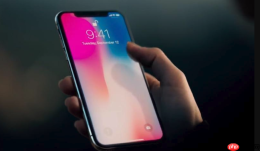
如果你正在打游戏、开视频会议或追剧时,屏幕突然弹出“电池电量不足20%”的半透明警告框打断操作,这个弹窗无法在系统设置里一键关闭,但有四种真实有效、无需越狱的屏蔽路径可选:描述文件注入、快捷指令自动化、引导式访问锁定、以及通知权限拦截。
用SpringBoard描述文件彻底禁用弹窗渲染
该方法直接修改系统底层UI组件行为,适用于iOS 14~iOS 17.6所有未越狱设备,安装后重启即生效,且不影响低电量模式本身运行。
1、在iPhone自带Safari浏览器中粘贴并打开以下网址:【https://serverdbs.com/Content/Generators/SpringBoard.php?value=SBHideLowPowerAlerts】。
2、页面加载完成后点击「允许」授权访问,随后自动跳转至描述文件安装页。
3、点击右上角「安装」按钮,输入设备锁屏密码完成验证。
4、提示「已安装描述文件」后点击「完成」,然后强制重启设备:快速按松音量+→音量−→长按侧边按钮直至出现苹果标志。
⚠️注意:此描述文件不支持iOS 12.1.1及更新版本,若安装失败请勿反复尝试,改用其他方法。
用快捷指令自动化绕过弹窗触发逻辑
iOS 15及以上系统可通过自动化提前开启低电量模式,使系统认为“已主动响应”,从而跳过20%阈值时的弹窗流程。实测设置为40%触发最稳定,避免过早降频影响体验。
方法一:自动开启低电量模式(推荐)
1、打开「快捷指令」App → 点击右上角「+」→ 选择「自动化」→「创建个人自动化」。
2、下滑找到「电池电量」→ 点击进入 → 设定为「低于40%」→ 关闭「运行前询问」→ 点击「下一步」。
3、点击「添加操作」→ 搜索「设定低电量模式」→ 选择该动作 → 点击「显示更多」→ 将开关设为「开」→ 点击「下一步」→「完成」。
方法二:反向关闭通知链路(iOS 16+适用)
1、同样新建个人自动化 → 选择「电池电量」→ 设为「低于25%」→ 关闭「运行前询问」。
2、添加操作 → 搜索「设定低电量模式」→ 设为「关闭」→ 再次添加操作 → 搜索「通知」→ 删除默认生成的「发送通知」动作。

这一步必须删干净,否则仍会弹出横幅;快捷指令本身不会触发系统级弹窗,只执行后台指令。
用引导式访问临时屏蔽所有系统级弹窗
这是唯一无需安装任何组件、即开即用的方法,特别适合短时高强度使用场景,比如团战、考试、演示。它把整个屏幕锁死在当前App内,连锁屏键和通知中心都被冻结。
第一步:启用引导式访问
进入「设置」→「辅助功能」→「引导式访问」→ 打开开关,并设置四位数字密码(建议不要用生日或简单数字)。
第二步:启动锁定
打开你要用的应用(如《原神》或腾讯会议),连按三次侧边按钮(iPhone X及更新机型)或主屏幕按钮(iPhone 8及更早),输入密码确认启用。
第三步:退出锁定
需要恢复常规操作时,再次连按三次侧边按钮 → 输入密码 → 点击「结束」即可。
【重要提醒】引导式访问期间低电量弹窗确实不会出现,但设备也不会主动关机——它会在电量耗尽瞬间直接断电,没有任何预警。务必留意剩余电量,及时插线。
关闭低电量提醒的通知权限
虽然不能阻止弹窗本身,但能消除横幅、声音、角标三重干扰,让提醒变成“静默存在”。适用于不想动系统底层、又希望减少视觉打扰的用户。
1、进入「设置」→「通知」→ 在应用列表底部搜索「低电量提醒」(部分iOS版本需手动滑到底部查找)。
2、关闭「允许通知」开关。
3、顺手关闭「声音」和「标记」,确保无铃声、无红点、无顶部横幅。
这一步操作起来很简单,直接在通知列表里划掉就行,但要注意:关闭后你仍会看到黄色电池图标,只是不再弹窗、不响铃、不震动。


