





win11 里想找 c 盘到底是谁占空间,不用先装第三方分析器。先把文件资源管理器切到“详细信息”,再按大小排序,通常很快就能把下载包、旧压缩包、视频和桌面大文件翻出来。
先把“文件资源管理器”打开,别直接在搜索结果里乱删
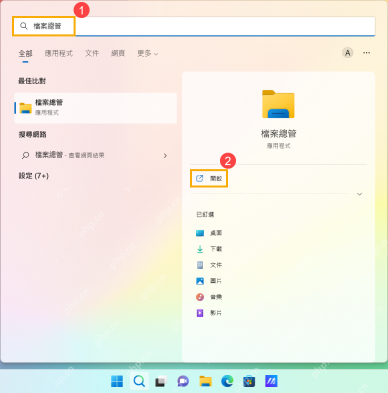
先按开始键,搜索“文件资源管理器”并打开。这样做的目的是先回到 Windows 自己的文件列表里操作,后面看的大小、排序和路径都更直观,不容易把临时搜索结果误当成真正的文件位置。
优先进 C 盘里最容易堆大文件的文件夹
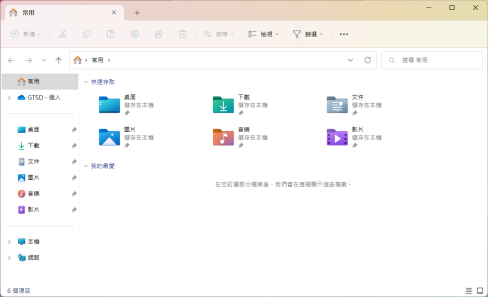
进到文件资源管理器以后,先看 下载、桌面、视频,再看当前用户目录下自己长期堆东西的文件夹。多数“C 盘突然爆掉”的情况,不是系统目录自己长胖,而是这些地方积了安装包、压缩包和录屏文件。
把查看方式切到“详细信息”,先把大小这一列露出来
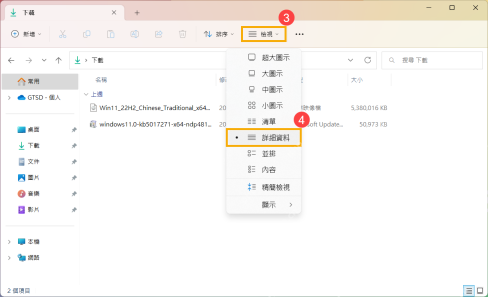
如果现在看到的还是大图标或中图标,就在上方“查看”里切到“详细信息”。只有把列表切成详细信息,后面才能直接对着大小这一列判断谁是大头,不用一个个点属性慢慢看。

对当前文件夹按“大小”排序,大文件会自己浮到前面
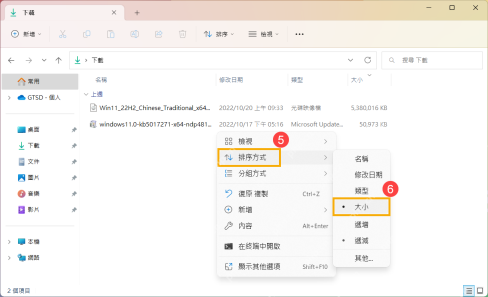
在空白处右键,点“排序方式”,再选“大小”。排完以后,列表里最占空间的文件会直接顶上来。这一步只适合先清自己的下载、桌面、视频和项目缓存,像 Windows、Program Files 这类系统目录不要按这个方法直接删。
如果你想更快看到释放效果,先处理几 GB 起步的安装包、镜像、压缩包和录屏视频,通常比先清零碎缓存更见效。



