





想在 iphone17 上把邮件账户改成自动同步,真正要看的不是某个“同步”字样开关,而是“抓取新数据”里的同步方式。apple 官方中文说明把这一步叫“为电子邮件账户设定抓取模式”:如果账户支持推送,你可以让新邮件直接推送过来;如果不支持推送,就在“抓取”下面选自动、每小时、每 30 分钟或每 15 分钟,让系统按你设定的频率自动检查新邮件。
先进入“设置”里的“邮件”
第一步先把入口找对。像这张中文真实 iPhone 截图一样,在“设置”列表里往下找到“邮件”,点进去后才会看到邮件账户和同步相关选项;如果你还停在“邮件”App 首页里,是改不了系统级同步方式的。

进到账户页后,打开“抓取新数据”
进入“邮件”设置后,继续点“账户”,再往下看“抓取新数据”。图里右侧已经显示当前模式是“推送”,这一步就是判断你现在的邮件账户是按推送同步,还是后面要改成定时抓取;只要点进这个入口,就能继续细调自动同步的方式。

按账户支持情况,选推送、自动或固定抓取间隔
真正决定自动同步频率的是这一页。Apple 官方说明里写得很清楚:“自动”是默认选项,表示 iPhone 在充电并接入无线局域网时会下载新数据;如果你的账户不支持推送,或者你想让系统更固定地检查新邮件,就像图里这样在“抓取”下面选“每小时”“每30分钟”或“每15分钟”。如果你更看重续航,选“每小时”通常就够用。

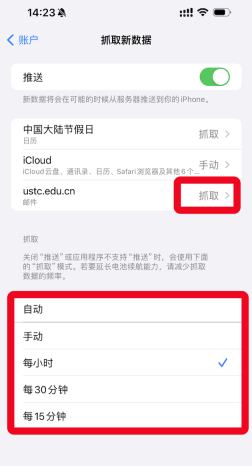
改完以后,看两个结果就知道有没有生效
一个是回到“账户”页时,“抓取新数据”右侧会显示你刚选好的模式;另一个是新邮件到达速度会按你设定的方式变化。要注意的是,“推送”和“抓取”不是同一套逻辑,账户本身不支持推送时,就算你打开了顶部“推送”,最终还是会按下面的抓取规则同步,所以这时候重点看账户右侧显示的是不是“抓取”。
以上就是小编整理的关于【iPhone17怎么设置邮件账户自动同步】的详细教程,更多内容请继续关注php中文网了解哦。






