





想让 iphone17 里的提醒事项按天、按周或者按月自动反复提醒,关键不是反复新建同一条待办,而是在提醒事项的详细信息里把“重复”改掉。只要先进入这条事项的详情页,再把日期、时间和频率设好,后面它就会按你选定的节奏继续提醒。
先打开这条提醒事项的详情页
先进入“提醒事项”,找到你准备反复提醒的那一条内容。Apple 官方说明里,重复提醒是在项目详细信息中设置的,所以别停在列表页,直接点这一条提醒右侧的小圆形详情按钮,后面的日期、时间和重复频率都在这里改。

打开日期后,先确认“重复”目前是什么状态
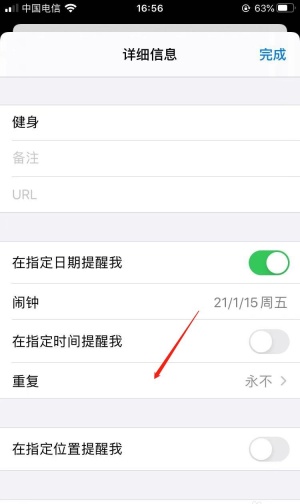
进入“详细信息”以后,先把“在指定日期提醒我”打开,再往下看“重复”这一项。截图里能直接看到它默认是“永不”,这就代表这条提醒只会出现一次;如果你本来就想做重复提醒,这一步一定要继续点进去,不然保存了也还是单次提醒。
在“重复”里按场景选择每天、每周、每月或自定
点开“重复”后,系统会给出一整套频率选项。日常打卡、喝水、起床这类固定动作,通常直接选“每天”;固定周会、健身、倒垃圾这类周期任务,更适合“每周”或“每两周”;账单、复盘、回访类事项,可以看“每月”或“每年”;如果这些都不贴合,就继续进“自定”按自己的节奏设。

选好频率后点“完成”,把设置保存下来
频率选完以后会回到详细信息页,这时候再点右上角“完成”保存。Apple 官方步骤里也明确写到,重复提醒是在打开日期或时间后进入“重复”选择频率,最后再点“完成”;所以如果你中途直接返回,没有点保存,这次改动通常就不会真正生效。


回到列表后,再看一眼重复规则有没有显示出来
保存完成以后,最好立刻回到列表页检查一次。像这张图里,提醒事项下面已经出现“今天,每1周”这样的说明,说明重复规则已经挂上去了;如果你回去还只看到日期,看不到重复频率,通常就是刚才没有真正保存,或者“重复”还停在“永不”。

设置重复提醒时,顺手记住两个细节
第一,重复提醒通常要和日期或时间一起配合着开,不然很多人只改了事项名称,却没有真正进入可重复的提醒状态。第二,频率别只看顺手,最好按任务实际节奏去选,不然每天提醒周报、每月提醒健身这种错配,后面只会让提醒越积越乱。
以上就是小编整理的关于【iPhone17怎么设置提醒事项重复提醒】的详细教程,更多内容请继续关注php中文网了解哦。





