





iphone17 想用 siri 快捷指令做自动化,最实用的方式不是先去找现成模板,而是直接在“快捷指令”app 里新建一个“个人自动化”。这样你可以自己决定什么时候触发、执行什么动作,比如到时间自动提醒、到公司自动开勿扰,或者连上充电器后自动执行某个操作。
先进入“快捷指令”的“自动化”页面
打开 iPhone17 的“快捷指令”App,切到下方的“自动化”,然后点“制作个人自动化操作”。截图里如果显示的是繁体“製作個人自動化操作”,和简体中文里的“创建个人自动化”是同一个入口。
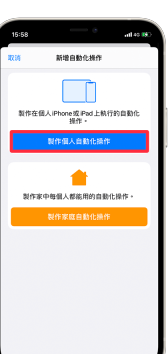
先选触发条件,决定自动化什么时候开始
进入“新增自动化操作”后,先挑一个触发条件。最常见的是“特定时间”,也可以按闹钟、到达、离开、CarPlay、信息、充电器等条件触发。你想让自动化什么时候开始,就在这一步先定好。

添加动作,决定自动化具体要做什么
选完触发条件后,点“加入动作”。这里就是自动化真正执行内容的地方,你可以添加显示通知、打开 App、设置专注模式、调节系统开关,或者连续串几个动作一起跑。想做简单自动提醒,直接加一个“显示通知”就能先跑通。


想让它自动执行,就把“运行前询问”关掉
动作加完后,回到自动化摘要页,把“运行前先询问”关闭。这样满足触发条件时,自动化就不会每次都先弹窗问你要不要执行。按照 Apple 的规则,支持自动运行的个人自动化在关掉这项后,就能更接近真正的“无感自动化”。

做好后可以让系统按条件跑,也可以继续交给 Siri
设置完成后,这条自动化会在你设定的条件出现时自动触发;如果你做的是普通快捷指令而不是个人自动化,也可以继续用 Siri 语音唤起。实际使用时,建议先从“特定时间 + 显示通知”这种最简单的组合开始,确认能正常运行后,再慢慢往里面叠更多动作,成功率会更高。
以上就是小编整理的关于【iPhone17怎么使用Siri快捷指令自动化】的详细教程,更多内容请继续关注php中文网了解哦。


