





intellij idea中可通过python console实现交互式调试:启用后用ctrl+shift+z唤出控制台,支持拖入脚本、%run -d执行带断点调试、逐行粘贴验证逻辑,并在debug模式下查看/修改变量,勾选“use existing console”复用会话。
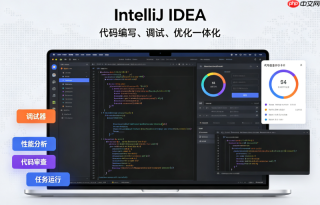
要在IntelliJ IDEA中直接运行、交互式调试Python代码,而不是每次写完都新建文件再右键运行,就得把控制台真正用起来——它能实时执行语句、查看变量、验证逻辑,还能配合断点单步跟踪函数内部行为。
启用并打开Python控制台
进入 File → Settings(Windows/Linux)或 IntelliJ IDEA → Preferences(macOS) → Tools → Python Console。勾选 Use IPython if available(若已安装IPython,会获得更友好的提示和自动补全)。点击 OK 保存设置。
按 Alt+F8(Windows/Linux)或 ⌥+F8(macOS),弹出“Evaluate Expression”窗口时,先别输内容——这还不是控制台。正确做法是:点击底部工具栏的 Python Console 标签,或按 Ctrl+Shift+Z(Windows/Linux)/ ⌘+Shift+Z(macOS)直接唤出独立控制台窗口。
首次打开时,IDEA会自动启动解释器进程。等待右下角状态栏显示 Python Console connected,且光标后出现 >>> 提示符,表示就绪。
在控制台中运行脚本并调试单行逻辑
方法一:拖入.py文件快速执行
把 【main.py 文件必须已保存】 拖进控制台窗口任意位置,松手后自动插入 exec(open("main.py").read()) 并回车执行。注意:该方式不支持断点,仅适合验证输出结果。
方法二:用 %run 执行带调试支持的脚本
在控制台输入 %run -d main.py(-d 表示启用调试模式)。执行后,如果代码中设置了断点,控制台会暂停,并在编辑器中标亮断点行——此时可使用 Step Into (F7) 或 Step Over (F8) 单步执行。
方法三:逐行粘贴调试关键片段
比如你怀疑 area = np.pi * (15*np.random.rand(N))**2 这行生成的数值范围异常。直接复制该行(含前面的 N=50),粘贴进控制台回车。控制台立即返回结果,且变量 area 保留在当前命名空间里,后续可直接调用 print(area.shape) 或 plt.hist(area) 查看分布——【不要在此处用 import matplotlib.pyplot as plt 后跟 plt.show(),否则图形会阻塞控制台】。

使用 idealista CLI 按位置(城市、城镇、地区、街道)搜索 Idealista 房源并获取详情。适用于用户请求 Idealista 市场数据或需要 idealista‑cli 命令/标志时。
调试时查看与修改运行时变量
第一步:确保已在 Debug 模式下启动控制台(即通过 %run -d 或点击编辑器内断点后按 Shift+F9 启动调试)。
第二步:当执行暂停在断点时,切换到 Debug 工具窗口 → Variables 选项卡。这里列出当前作用域所有变量,包括 np.array、list、自定义类实例等。
第三步:找到 area 数组,点击右侧的 View as Array 图标(? 放大镜形状)。数据视图窗口弹出,支持滚动、筛选、导出为 CSV——【此处修改数组值不会同步回原始脚本,仅影响本次调试会话】。
第四步:想临时改某个变量继续跑?在控制台输入 area = area * 0.5 回车,然后按 F9 Resume Program。后续所有依赖 area 的计算都将基于新值进行。
让控制台复用已有会话避免重复初始化
默认情况下,每次运行新脚本都会新建一个控制台进程,导致 import numpy as np 等操作重复执行,耗时且可能干扰全局状态。解决方法:回到 Settings → Tools → Python Console,勾选 Use existing console for "Run with Python Console"。这样无论你右键运行哪个 .py 文件,只要没手动关闭控制台,它就会复用同一个解释器进程。
这个选项开启后,%run 命令将继承之前导入的所有模块和定义的函数——比如你先前在控制台执行过 def my_plot(x, y): plt.scatter(x, y); plt.show(),之后任何 %run 脚本都能直接调用 my_plot(),无需重复定义。
Python免费学习笔记(深入):立即使用
在学习笔记中,你将探索 Python 的核心概念和高级技巧!






