





必须手动触发云备份才能立即保存重要数据。打开桌面“云服务”图标或通过搜索进入,登录vivo账号后选择【设备云备份】,勾选系统数据、联系人、短信等关键项,点击【立即备份】并等待完成。
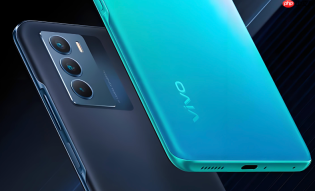
想把手机里的重要联系人、短信、桌面布局这些内容立刻存到云端,防止换机或误删后找不回来,就得手动触发一次云备份——不是等自动备份的7天周期,而是现在马上执行。
从桌面图标直接进入云服务
在手机桌面找到 云服务 图标(通常带一朵白云图案),点击打开。如果没看到,下拉桌面空白处呼出全局搜索,输入“云服务”后点图标即可。
这一步操作起来很简单,直接把文件拖进去就行。
登录vivo账号并进入设备云备份
首次使用需用手机号或邮箱登录vivo账号;已登录的会直接跳转到云服务首页。
在首页中找到并点击【设备云备份】选项——注意别点进“数据同步”或“查找设备”,这两个功能不负责整机备份。

【必须先登录账号,否则“立即备份”按钮是灰色不可点状态】
选择要备份的数据类型
方法一:全选备份
进入【备份数据类型】页面后,把所有开关都打开——包括系统数据(含桌面布局、闹钟、部分设置)、通话记录、短信、应用(仅安装包)、照片、视频等。这样备份最完整,恢复时也最省事。
方法二:按需精简
若只想保关键信息,至少保留【系统数据】+【联系人】+【短信】三项。其他如“应用”只备份安装包,不包含微信聊天记录等数据,实际恢复后仍需重新登录。
注意:照片和视频类数据量大,若当前WLAN信号弱或剩余云空间不足5GB,备份可能中途失败或卡在99%不动。
执行手动备份
第一步:返回上一页面(即回到“设备云备份”主界面),确保刚才勾选的项目已生效;
第二步:点击【立即备份】按钮;
第三步:等待进度条走完,出现“备份成功”提示——整个过程耗时取决于数据量,几百MB通常2~5分钟,几个GB可能需要15分钟以上;
第四步:备份完成后,页面会显示最近一次备份时间,例如“2026-08-11 14:02”。





