





答案是必须从底层驱动环境入手干预,依次执行强制进入安全模式、设备管理器卸载驱动、ddu深度清理、清洁安装官方驱动、调整tdrdelay注册表值、验证硬件散热与供电。
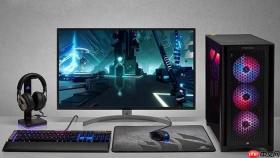
电脑开机就蓝屏,错误信息明确指向nvlddmkm.sys,说明NVIDIA显卡驱动在系统启动初期已无法完成初始化,连桌面都进不去,必须从底层驱动环境入手干预。
安全模式下卸载残留驱动
第一步:强制进入安全模式。连续按电源键三次强制关机,第四次开机后系统会自动进入“自动修复”界面→选择“疑难解答”→“高级选项”→“启动设置”→点击“重启”→按F4键启用安全模式。
第二步:打开设备管理器(Win+X→设备管理器),展开“显示适配器”,右键NVIDIA显卡条目→选择“卸载设备”→勾选【删除此设备的驱动程序软件】→确认卸载。
第三步:打开“查看”菜单→勾选“显示隐藏的设备”,在“非即插即用驱动程序”里找到nvlddmkm、nv_disp、nvvad等所有以nv开头的条目,逐个右键→“卸载设备”,不勾选删除驱动——这一步只清服务项,避免后续DDU误判。
第四步:重启电脑,此时应能正常进入桌面(使用Microsoft基本显示适配器临时驱动)。若仍蓝屏,说明有顽固服务或注册表项未清理干净,需直接跳转DDU步骤。
用DDU执行驱动级清洁重装
方法一:离线准备工具包(推荐)
在另一台正常电脑下载Display Driver Uninstaller(DDU)最新版和NVIDIA官网WHQL认证驱动安装包,存入U盘。注意:不要用GeForce Experience或第三方工具下载驱动,它们常捆绑非纯净组件。
方法二:安全模式运行DDU
将U盘插入故障机→安全模式下解压DDU→右键DDU.exe→“以管理员身份运行”→选择GPU厂商为NVIDIA→勾选【清理后重启】→点击“清理并重启”。DDU会自动禁用Windows更新驱动推送、清除注册表中全部nv相关键值、删除C:\Windows\System32\DriverStore\FileRepository里的旧驱动文件包。
方法三:重启后立即安装新驱动

电脑重启进入桌面后,**10秒内必须双击运行刚拷贝的NVIDIA官方安装包**,否则Windows可能抢先安装自带的兼容驱动(版本老旧且无TCC支持),导致再次冲突。安装时务必勾选“执行清洁安装”,全程断网,防止安装过程中被后台服务干扰。
调整TDR超时阈值防误触发
注册表路径必须精确到字符:HKEY_LOCAL_MACHINE\SYSTEM\CurrentControlSet\Control\GraphicsDrivers。漏掉任何一级都会失败。
新建DWORD(32位)值,命名为TdrDelay,数值数据设为8(十进制),这是延长GPU响应等待时间至8秒的关键参数。
再在同一路径下新建另一个DWORD值,命名为TdrDdiDelay,同样设为8。这个值控制Direct3D接口层的超时判断,和TdrDelay协同生效。
【修改前必须创建系统还原点】——注册表错误可能导致系统无法启动,还原点是唯一快速回退手段。
重启后打开命令提示符(管理员),输入powercfg /energy回车,检查是否有PCIe链接状态警告。若有,需同步关闭“PCI Express→链接状态电源管理”选项,否则TDR调整无效。
验证硬件基础状态
用GPU-Z打开“传感器”页签,重点观察Idle状态下的GPU温度。如果待机温度超过55℃,说明散热模组积灰严重或导热硅脂干裂,必须拆机清理风扇、更换GPU核心及显存颗粒上的新硅脂。
满载测试时若温度突破85℃,GPU会主动降频甚至硬复位,直接触发nvlddmkm.sys崩溃。此时仅重装驱动毫无意义。
检查电源:使用带数字屏的ATX电源测试仪,测量+12V输出电压波动是否超过±5%。电压不稳时,GPU PCIe插槽供电异常,会导致驱动初始化阶段校验失败,报错代码常为0x00000116而非VIDEO_TDR_FAILURE。
拔掉所有非必要PCIe设备(采集卡、NVMe扩展卡、雷电扩展坞),仅保留显卡和主板直连的主存储设备。多设备共用PCIe通道易引发资源仲裁冲突,尤其在AMD平台B550/X570主板上高频出现。


