





键盘右上角三个指示灯分别对应capslock(大写锁定)、numlock(数字锁定)和scrolllock(滚动锁定),灯亮表示对应功能启用:capslock亮时字母全大写,numlock灭时小键盘变方向键,scrolllock亮时excel中方向键仅滚动不移光标。
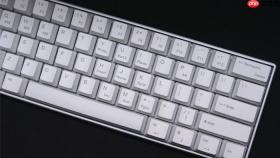
电脑键盘指示灯直接反映当前锁定状态,错按会导致输入异常——比如CapsLock亮起时字母全变大写,NumLock关闭后小键盘无法输入数字,ScrollLock启用后滚动行为异常。
识别三个核心指示灯及其含义
键盘右上角通常有三个小型LED灯,从左到右依次为:【CapsLock】(标“A”)、【NumLock】(标“1”)、【ScrollLock】(标向下箭头“↓”)。它们不发光时对应功能处于关闭状态;亮起时说明该锁定已激活。其中CapsLock和NumLock日常高频使用,ScrollLock在现代系统中极少被调用,仅部分Excel表格操作或老旧软件仍依赖它。
注意:部分超薄笔记本或客制化键盘可能省略ScrollLock灯,甚至完全取消物理指示灯,改用屏幕弹窗提示——此时需靠系统反馈或软件界面确认状态。
手动切换指示灯的按键操作
每个指示灯均由独立按键控制,无需Fn键参与:
CapsLock键单独按下即可切换大小写锁定状态,指示灯随之亮/灭;
NumLock键单独按下即可切换数字小键盘功能,灯亮时可输入0–9及运算符,灯灭时小键盘变成方向键和PageUp/PageDown等控制键;
ScrollLock键单独按下即启停滚动锁定,但Windows系统默认不响应其行为,仅部分终端类软件(如某些数据库客户端、老版Lotus Notes)会识别该信号。
开机或唤醒后指示灯异常的处理路径
第一步:确认键盘供电正常——USB接口松动、蓝牙未连接、电池电量低于15%均可能导致指示灯不亮或闪烁不定;

第二步:拔插USB键盘或重启蓝牙配对,排除通信中断;
第三步:若仍无反应,进入设备管理器→“键盘”分支→右键对应设备→“卸载设备”→重启电脑让系统自动重装驱动;
第四步:检查BIOS/UEFI设置,部分品牌(如联想ThinkPad)在“Config → Keyboard/Mouse”中提供“NumLock State on Boot”选项,默认为Off,可改为On使小键盘开机即启用。
通过系统设置强制统一初始状态
方法一(Windows注册表):按Win+R输入regedit,定位到HKEY_CURRENT_USER\Control Panel\Keyboard,双击修改“InitialKeyboardIndicators”值为2(NumLock默认开启)、或8(CapsLock默认开启)、或10(两者同时开启),数值为十六进制;
方法二(组策略):仅限专业版及以上,运行gpedit.msc→计算机配置→管理模板→控制面板→键盘→启用“将NumLock设置为打开”,勾选后重启生效;
方法三(第三方工具):使用SharpKeys等开源工具映射CapsLock键为“无操作”,再将其物理键帽贴纸覆盖,避免误触——这一步适合长期不用大小写锁定的用户。
机械键盘与笔记本背光灯的区别说明
机械键盘和笔记本的背光灯不属于上述三类指示灯,它们是独立的LED照明模块,由Fn组合键或专用软件控制,不影响输入逻辑;而CapsLock/NumLock/ScrollLock是系统级锁定信号,直接改变键盘扫描码输出,关机后状态不保存,每次开机恢复默认设定。


