






电脑屏幕过白需三路协同调节:先关闭HDR,再用显示器物理按钮重置亮度(40~55)与对比度(60~75),接着系统调色温至5000K、加载sRGB配置文件、伽马降至1.9,并禁用自适应亮度。
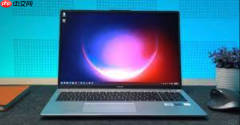
电脑屏幕显示画面太白,说明亮度、色温或HDR设置过高,导致亮部细节丢失、文字发虚、眼睛持续酸胀,尤其在室内办公或夜间使用时更明显。这不是单纯调低亮度就能解决的问题,必须从硬件调节、系统设置、显卡控制三路并进,才能让白色回归柔和不刺眼。
先关掉自动抢戏的HDR
Windows系统里只要开了HDR,哪怕你把亮度滑块拉到最低,屏幕依然会泛白发灰——因为HDR强制提升动态范围,把本该压暗的高光全“提”起来了。这一步不做,后面所有调节都白费。
打开【设置】→【系统】→【显示】→滚动到底部,关闭「使用HDR」和「播放HDR游戏」两个开关。若看到「流式传输HDR视频」也开着,一并关闭。关完立刻重启资源管理器(任务管理器→重启explorer.exe)或直接重启电脑,否则设置不生效。
用显示器物理按钮重置基础亮度与对比度
笔记本和台式机外接显示器都适用,这是最底层、最可靠的调节方式,绕过系统干扰,直接作用于面板驱动芯片。
方法一:找到显示器底部或右侧的Menu/OSD按钮,短按唤醒菜单 → 用方向键进入【Picture】或【图像】选项 → 找到【Brightness】(亮度),调至40~55区间;再找到【Contrast】(对比度),设为60~75。数值超过80,白色就会“漂”起来,边缘泛光。
方法二:部分显示器支持一键复位。长按Menu键3秒,选择【Reset to Factory】→ 确认。复位后立刻手动微调亮度,别依赖默认值——出厂设置往往为展厅模式,亮度偏高。
【注意】复位会清空你自定义的色温、伽马等参数,务必记下当前偏好值再操作。
系统级精细校准:色温+伽马双控
只调亮度不碰色温,就像给白纸刷了层冷光漆——越调越刺眼。6500K是日光标准,但对多数室内环境仍偏冷;5000K暖白光能让白色沉下来,视觉更稳。

第一步:Windows用户点右下角通知中心→点击控制中心图标(齿轮/开关组)→选【颜色】→【色温】→拖动滑块向「较暖」端移动,停在5000K附近;Mac用户进【系统设置】→【显示器】→【夜览】→开启并拖动「色温」向暖黄侧。
第二步:打开【设置】→【系统】→【显示】→【高级显示设置】→【显示适配器属性】→【颜色管理】→【颜色管理…】→【设备】选项卡→点击【添加】→选择「sRGB IEC61966-2.1」配置文件→勾选【使用此配置文件】→确定。这步强制系统走标准色彩路径,避免厂商预设的过曝渲染。
第三步:进显卡控制面板(NVIDIA控制面板 / AMD Radeon设置 / Intel显卡控制中心)→找【显示】→【调整桌面颜色设置】→把【Gamma】从默认2.2降到【1.9】。伽马值降低,亮部过渡更平缓,纯白不再“炸开”。
禁用自适应亮度,掐断后台偷光行为
Windows自带的“自适应亮度”功能会偷偷读取环境光传感器数据,在你没注意时把亮度顶到最高——尤其插着电源、坐在窗边时最危险。
打开【设置】→【系统】→【电源和电池】→【屏幕和睡眠】→关闭「根据内容自动调节亮度」和「根据电量自动调节亮度」。再进【控制面板】→【硬件和声音】→【电源选项】→点击当前计划旁的【更改计划设置】→【更改高级电源设置】→展开【显示】→【启用自适应亮度】→把“使用电池”和“接通电源”两项全设为【禁用】。
做完这步,屏幕亮度就彻底听你指挥,不会再自己蹦高。













