





应禁用对jpg、png、mp4、woff2等已压缩二进制资源的gzip压缩,因其无效且耗cpu;需检查并修正nginx的gzip_types配置,排除image/、video/、font/等类型,仅保留text/css、application/javascript等文本类格式,并通过curl和devtools验证响应头与体积。
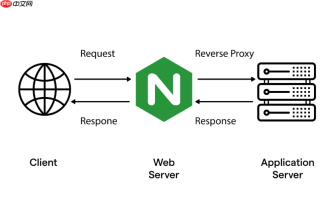
直接排查的关键不是看“有没有压缩”,而是确认“是否对本不该压的文件动了手”——尤其是 JPG、PNG、MP4、WOFF2 这类本身已压缩的资源。Nginx 对它们启用 gzip,不仅不减体积,反而白耗 CPU,还可能因压缩逻辑冲突导致响应延迟或头信息异常。
确认哪些资源本不该被 Gzip 压缩
图片(JPG/PNG)、视频(MP4/WEBM)、字体(WOFF2)、压缩包(ZIP)等二进制格式,天然不适合 Gzip 再处理。它们的压缩率趋近于 0,甚至可能出现压缩后体积略增的情况。Nginx 的 gzip_types 列表里若包含 image/jpeg、image/png 或泛用的 application/octet-stream,就是隐患源头。
- 检查当前配置中
gzip_types是否误含图片 MIME 类型(如image/*) - 确认未使用通配符(如
*/*)或过度宽泛类型(如application/octet-stream) - 只保留真正受益的类型:
text/plain、text/css、application/javascript、application/json、application/xml、image/svg+xml(SVG 是文本格式,可压)
验证实际请求是否触发了无效压缩
用 curl 模拟真实请求,重点观察响应头与体积变化:

- 执行:
curl -I -H "Accept-Encoding: gzip" https://yoursite.com/assets/logo.png - 若返回头中出现
Content-Encoding: gzip,说明 Nginx 确实对 PNG 做了压缩——这是错误行为 - 对比原始文件大小与响应中的
Content-Length:若两者接近(而非明显缩小),即证实“压缩无效但流程已执行” - 浏览器 DevTools 的 Network 面板中,选中任意图片资源,查看 Response Headers → 确认无
Content-Encoding字段
修正配置:精准控制压缩范围
核心原则是“只对高收益文本类资源开启,明确排除二进制资源”。推荐配置方式:
- 显式声明
gzip_types,不依赖默认值;删除所有image/、video/、font/相关类型 - 添加
gzip_min_length 1024;,避免小文件(如 favicon.ico)被低效压缩 - 确保
gzip_disable "msie6";等兼容性指令不影响现代判断逻辑 - 若使用 CDN 或反向代理,检查
gzip_proxied是否意外启用了对缓存响应的二次压缩
补充检查:静态预压缩是否干扰判断
如果同时启用了 gzip_static on,需注意它只匹配 .gz 后缀文件,对图片无效。但若配置混乱(比如 gzip on 和 gzip_static on 共存),Nginx 可能先尝试动态压缩再 fallback,徒增开销。
- 确认未同时启用
gzip on和gzip_static on——二者逻辑互斥,应择一使用 - 若采用预压缩方案,只需保留
gzip_static on;,彻底注释掉所有gzip *动态压缩指令 - 检查图片目录下是否存在
logo.png.gz这类文件:若有,且 Nginx 找到它并返回,会带Content-Encoding: gzip,但这属于误用,应删除这些冗余 .gz 文件



