





honeyview 是一款高效实用的图像浏览工具,内置丰富的缩放功能,支持多种操作方式,便于用户在不同使用情境下精准控制图片显示效果。以下为 honeyview 图片缩放设置的详细指南。
启动 Honeyview 应用程序,进入主界面。在窗口中定位目标图片并双击或拖入打开。
一、鼠标滚轮缩放
该方法是日常使用中最直观、最常用的缩放手段。将鼠标光标置于图像区域内,上下滚动滚轮:向前滚动(向上)实现放大,向后滚动(向下)执行缩小。响应迅速,适合即时调整视图以聚焦局部细节或把握整体构图。
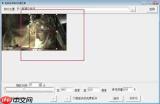
二、快捷键缩放
Honeyview 提供了便捷的键盘操作支持。按住 “Ctrl” 键的同时,再按下 “+” 键即可逐步放大图像;按住 “Ctrl” 键再按 “−” 键则逐级缩小。此方式无需移动鼠标,大幅提升了缩放效率,尤其适用于批量查看或多任务处理场景。
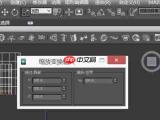
三、菜单栏缩放命令
点击顶部菜单栏中的“查看”选项,在下拉列表中可找到“放大”与“缩小”功能项,单击即可触发对应操作。此外,菜单还集成“实际尺寸”和“适应窗口”等智能缩放模式:“实际尺寸”使图像按原始像素比例完整呈现;“适应窗口”则自动缩放图像,使其完全填满当前窗口区域,兼顾可视性与操作便利性。
四、手动设定缩放比例
若标准缩放无法满足特定需求,还可启用自定义比例功能。在“查看”菜单中选择“缩放比例”,系统将弹出数值输入框,用户可直接键入所需百分比(如 150、75、200 等),确认后图像即按指定比例实时调整。
借助上述多样化的缩放机制,用户可根据个人习惯与实际用途灵活切换操作方式,轻松掌控图像显示效果,显著提升浏览体验与工作效率。立即尝试这些功能,让您的图片观赏与处理过程更加流畅自如。


