





在wondercv导出pdf需三步:先保存草稿确保修改生效,再点击【预览】进入预览模式(url含/preview),最后用ctrl+p/cmd+p唤出打印对话框并选“另存为pdf”。
☞☞☞AI 智能聊天, 问答助手, AI 智能搜索, 多模态理解力帮你轻松跨越从0到1的创作门槛☜☜☜

在WonderCV网站编辑完简历后,需要将最终版本保存为PDF文件用于投递或打印,但界面中没有明显的“一键导出”按钮,必须按特定路径触发PDF生成流程,漏掉任一环节都会导致下载失败或导出为网页而非PDF。
确认简历已全部填写并保存
进入编辑页后,先滚动检查所有模块(教育、工作、技能等)是否均已填写完毕;未填满的模块可能使PDF导出时留白或错位。点击右上角【保存草稿】按钮,确保顶部状态栏显示“已保存”,否则后续导出会丢失最新修改。
这一步操作起来很简单,直接把文件拖进去就行。
切换到预览模式
点击编辑器右上角的【预览】按钮(图标为一只眼睛),页面将切换为纯展示样式,隐藏所有编辑控件和右侧工具栏。此步骤不可跳过——若仍在编辑模式下点击导出,系统只会弹出分享链接,不会生成PDF。
注意:预览页URL末尾会变成 /preview,这是正确入口的标志。

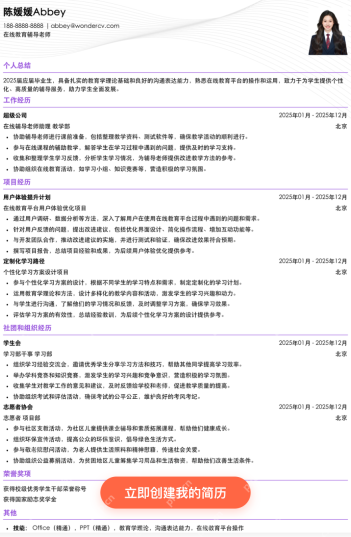
执行PDF导出
方法一:快捷键导出
在预览页保持焦点状态下,直接按 Ctrl + P(Windows)或 Cmd + P(Mac),唤出浏览器原生打印对话框 → 在“目标打印机”处选择【另存为PDF】 → 点击“保存”即可。
方法二:菜单栏导出
点击浏览器右上角三个点 → 选择“打印” → 打印设置中确认“页面尺寸”为A4、“边距”设为“无” → 目标选“另存为PDF” → 保存。
方法三:右键另存(仅限部分浏览器)
在预览页空白处右键 → 选择“打印” → 同样选“另存为PDF”。此方式在Firefox中稳定,在Edge中偶发识别为网页快照,建议优先用方法一。





