





win11 的 c 盘突然爆满,先别急着卸软件,临时文件通常是第一批该下手的东西。清这一类文件,关键是先从当前账户的 temp 目录开始,再看系统盘里有没有额外的临时缓存目录,能删的删,删不掉的直接跳过。
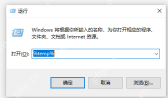
先用 Win + R 打开运行框,输入 %temp% 进入当前账户的临时文件目录
第一步按 Win + R,输入 %temp% 回车。这个目录放的是当前账户产生的大量临时缓存,先从这里清,通常最不容易碰到系统核心文件,也比一上来翻系统目录更稳。
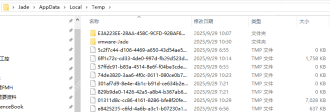
进到 Temp 目录后,优先清明显的临时文件和旧缓存
打开以后,先看里面是不是堆了大量 .tmp 文件、安装缓存或很久没动过的旧文件。这里可以按修改日期或大小筛一遍,再批量删除能删的内容;如果有文件提示“正在使用”,直接跳过,不要反复强删。

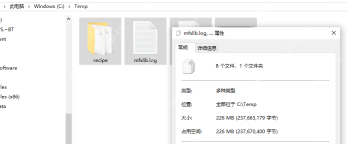
如果 C 盘根目录里还有单独的 Temp 文件夹,再先看体积再决定要不要清
有些软件会在 C 盘根目录额外建一个 Temp 文件夹,里面也可能堆日志和缓存。只有当你自己机器里确实看得到这个目录时,再先看体积、再决定是否清理;如果压根没有这项,或者里面是你认不出的业务文件,就直接跳过。
这三步做完后,C 盘还是紧,就再回到 Win11 的“设置 - 系统 - 存储”里补清“临时文件”或打开“存储感知”。临时文件可以删,正在使用的文件和看不懂用途的目录不要硬清,这样更不容易把系统弄乱。



