





电竞级电脑极限测试需三步:一清空干扰并锁定高性能环境;二用aida64+furmark双烤或《黑神话:悟空》实战组合压测,同步监控功耗、温度与帧时;三通过hwinfo和afterburner导出原始日志,分析频率波动、温度分位值及1%低帧率比,确保数据不可篡改。
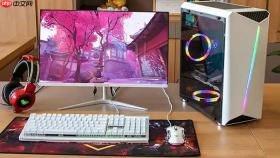
给电竞级电脑测试极限性能,必须绕过日常轻负载的假象,用持续高压力、全硬件协同、多维度交叉验证的方式,逼出CPU、GPU、内存、散热与电源的真实天花板。只跑一次3DMark或鲁大师默认测试,根本看不出满载15分钟后是否降频、帧生成时间是否崩坏、温度是否触达 throttling 阈值。
第一步:清空干扰,锁定测试环境
关闭所有后台程序,包括杀毒软件、云同步、浏览器、微信、QQ——哪怕它们显示“未占用CPU”,也可能偷偷调用GPU加速或抢占PCIe带宽。右键任务栏→“任务管理器”→“启动”页禁用全部开机自启项;在“性能”页确认“虚拟内存”已由系统自动管理,不要手动设为固定值,否则会掩盖内存带宽瓶颈。
插上原装电源适配器,将Windows电源计划设为“高性能”,并在显卡控制面板中强制独显输出、关闭集显节能开关。这一步不做,整机可能从一开始就运行在PL1功耗墙下,测出来的不是极限,是妥协。
第二步:双烤+帧率双轨同步压测
方法一:AIDA64 + FurMark 联动双烤(推荐用于检验散热与供电余量)
启动AIDA64→“工具”→“系统稳定性测试”→勾选“Stress CPU”和“Stress FPU”,不勾选GPU选项;另开FurMark→选择“Extreme Benchmark”→分辨率设为原生→勾选“Fullscreen”和“MSAA 4x”。两软件同时运行,持续20分钟。这一步不是看谁先崩溃,而是盯HWiNFO64里“CPU Package Power”与“GPU Power Draw”的曲线是否稳定、有无断崖式下跌,以及“CPU Core #0 Temperature”是否突破95℃触发频率锁死。

【关键陷阱】 若FurMark单独运行时GPU温度正常,但双烤时GPU功耗骤降30%以上且核心频率跌穿1200MHz,说明电源+12V输出能力不足,或主板供电相数虚标,此时即使显卡型号是RTX 4090,也跑不出满血性能。
方法二:MSI Afterburner + 游戏实战组合压测(推荐用于检验电竞场景真实帧稳性)
打开MSI Afterburner并启用RivaTuner Statistics Server,在OSD设置中勾选FPS、GPU Usage、GPU Temp、CPU Usage、RAM Usage、Frame Time(ms)六项;启动《黑神话:悟空》→进入“蟠桃园”高密度NPC区域→开启DLSS 3.5帧生成+光追中等+画质极高→全屏运行15分钟。全程禁止Alt+Tab、鼠标移动到屏幕边缘触发Win系统动画——这些操作会中断GPU独占模式,导致帧生成时间曲线失真。
第三步:提取不可篡改的硬指标数据
① 打开HWiNFO64,切换至“Sensors”页,最小化窗口但保持运行;
② 双烤或游戏测试结束后,立即导出HWiNFO日志(File → Save Sensor Log),文件名含日期与测试类型,例如“20260804_双烤_20min.csv”;
③ 用Excel打开该CSV,筛选出“GPU Core Clock”列的最大值与最小值差值,若>300MHz,说明动态调频失控;再查“GPU Temperature”列的99th percentile值(即最热的1%时间点),若>83℃,散热模组已触及物理极限;
④ 同时打开MSI Afterburner导出的“Overwolf Overlay Log.csv”,计算“1% Low FPS”与“Avg FPS”比值,若低于0.65,意味着每100帧里有35帧延迟超标,肉眼必然感知卡顿。
这一步不能靠截图,必须导出原始日志。截图可PS,日志里的每一行毫秒级采样时间戳和传感器读数无法伪造,它是判断“真旗舰”还是“参数旗舰”的唯一铁证。



