





录屏前必须手动固定屏幕亮度,因录制中亮度被锁定无法调节;需先关闭自动亮度,再通过控制中心拖动亮度条设定合适值,最后启动录制;originos 6+用户可开启智能调节应用亮度以优化常用app录屏起始亮度。
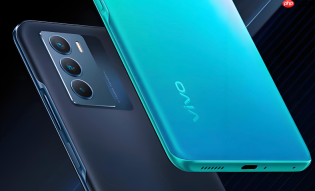
想在vivo手机录屏时让画面更清晰、不刺眼或避免过暗看不清操作,必须提前调好屏幕亮度——录屏过程本身无法动态调节亮度,系统会锁定当前亮度值。
录屏前手动固定亮度
第一步:从屏幕顶部向下滑出控制中心(部分早期机型需从底部向上滑)。
第二步:找到亮度调节条,左右拖动滑块至你认为合适的亮度位置——【务必在点击“录制屏幕”之前完成这一步】,否则开始录制后亮度将被锁定,中途拖动无效。
第三步:确认亮度满意后,再点“超级截屏”→“录制屏幕”启动录制。此时屏幕亮度已固化,哪怕你后续误触亮度条也不会改变录屏画面明暗。
开启智能调节应用亮度(仅限OriginOS 6及以上)
该功能不直接控制录屏亮度,但能让你在常用录屏App(如微信视频号创作、剪映内录屏)中自动获得更舒适的默认亮度。

进入【设置 > 显示、亮度与护眼 > 智能调节应用亮度】→打开总开关。
首次使用需连续3次以上在该App内手动调节亮度,AI才会识别并生成专属亮度档位;之后每次打开该App,屏幕会自动切换到学习后的亮度值,间接提升录屏起始画面质量。
关闭自动亮度,防止干扰
方法一:在【设置 > 显示、亮度与护眼】中,关闭“自动调节亮度”开关——【这是关键前提,否则环境光变化会导致录屏中途亮度突变】。
方法二:控制中心里长按亮度条图标,也能快速关闭自动亮度,图标变灰即生效。
自动亮度一旦开启,录屏时若从室内走到窗边,屏幕会突然变亮,导致录屏画面曝光异常,且无法在录制中干预。


