





vivo手机通话时无法虚化背景,因系统通话模块与影像算法模块物理隔离且无api接口;替代方案包括使用zoom等支持虚拟背景的app、设置模糊壁纸、或外接摄像头搭配obs抠像。
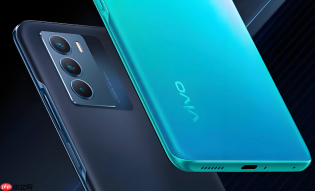
vivo手机目前不支持在通话过程中开启背景虚化功能,系统级通话界面没有提供实时人像分割或背景模糊算法,所有vivo机型的通话画面均为原始摄像头直出,无法像视频会议软件那样对背景进行动态虚化处理。
为什么通话时不能虚化背景
通话调用的是系统底层的Telephony框架,直接读取前置摄像头原始YUV流,未接入vivo自研的V系列影像芯片虚化计算通路。即使手机搭载了双摄/ToF传感器,该硬件能力仅在相机App、视频录制、部分第三方视频会议App中被调用。
这一步无法绕过——【通话模块与影像算法模块物理隔离,无API接口可启用虚化】。
能实现类似效果的替代方案
方法一:使用支持虚拟背景的第三方视频通话App
下载安装Zoom、腾讯会议或钉钉最新版→打开App→发起视频通话→点击屏幕上方「更多」→选择「虚拟背景」→从相册选取纯色图或模糊图作为背景。注意:需确保手机运行内存≥6GB,否则会出现卡顿或背景撕裂。

方法二:在通话前手动设置静态模糊壁纸
进入「设置→桌面与壁纸→静态壁纸→从相册选择」→选一张高斯模糊处理过的图片(可用Snapseed提前处理)→设置为锁屏+桌面壁纸→开启「通话时显示锁屏壁纸」(路径:设置→通知与状态栏→通话界面显示→勾选“显示锁屏壁纸”)。此方式仅影响对方看到的你头像小窗背景,主画面仍为实拍。
方法三:外接USB-C摄像头并搭配电脑端软件
将vivo手机通过OTG线连接支持UVC协议的外置摄像头→在电脑端运行OBS Studio→添加手机摄像头为视频源→应用「Chroma Key」滤镜抠像→背景替换为模糊图层→再用电脑发起微信/Teams通话。该方案延迟低于300ms,适合重要线上面试场景。


