





在使用office办公软件时,标尺作为页面排版与布局调整的重要辅助工具,能显著提升编辑精度与操作效率。但当标尺意外隐藏时,常会影响页边距设置、段落缩进、列宽行高调整等关键操作。以下分别介绍主流office组件中显示/隐藏标尺的具体方法:
一、Word中显示或隐藏标尺
若Word文档顶部及左侧未出现标尺,可按如下步骤启用:
- 点击顶部菜单栏的「视图」选项卡;
- 在「显示」功能组中,勾选「标尺」复选框(部分版本如Word 2016/2019/365中该选项位于「显示」组右下角);
- 勾选后,水平标尺将立即出现在文档窗口顶部,垂直标尺则显示于左侧(需确保当前为「页面布局」视图且已启用垂直标尺选项——可在「文件」→「选项」→「高级」→「显示」区域中勾选“在页面视图中显示垂直标尺”)。
注:快捷键为 Ctrl + Shift + R(部分版本支持),亦可通过右上角快速访问工具栏中的标尺图标一键切换。
二、Excel中显示或隐藏标尺
Excel的标尺默认不显示,且仅在特定视图下可用:
- 切换至「页面布局」视图:点击「视图」选项卡 → 在「工作簿视图」组中单击「页面布局」;
- 此时再勾选「视图」选项卡下「显示」组中的「标尺」复选框;
- 水平标尺即出现在工作表顶部,用于直观测量列宽、页边距及打印区域;垂直标尺则同步显示于左侧,辅助设定行高与打印范围。
提示:在「普通」或「分页预览」视图下,即使勾选「标尺」也无法显示,必须处于「页面布局」视图方可生效。
三、PowerPoint中显示或隐藏标尺

PowerPoint中标尺主要用于幻灯片元素精确定位:
- 点击「视图」选项卡;
- 在「显示」功能组中,勾选「标尺」复选框;
- 标尺随即出现在幻灯片编辑区的上方与左侧,配合参考线与网格线,可高效完成图形、文本框、图片等对象的对齐与间距控制。
补充:若需同时启用参考线,可在同一「显示」组中勾选「参考线」;二者协同使用,排版更精准。
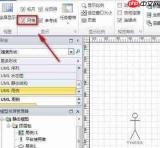
需要说明的是,不同Office版本(如Microsoft 365、Office 2016/2019/2021、Mac版等)界面布局略有差异,但核心路径一致:均通过「视图」→「显示」→「标尺」进行控制。对于WPS Office用户,操作逻辑相同——进入「视图」菜单,勾选「标尺」即可同时调出水平与垂直标尺;如需单独管理垂直标尺,还可通过「文件」→「选项」→「视图」中设置开关。
掌握标尺的显隐控制与基础操作(如拖动缩进滑块、Alt+拖动查看精确数值、双击标尺打开段落/页面设置等),不仅能加快日常编辑节奏,更能保障文档专业性与视觉一致性。无论是撰写报告、制作财务报表,还是设计演示文稿,标尺始终是值得信赖的排版基准线。









