





win11 要想做到“截完就落盘”,重点不是多按几个键,而是先把截图工具的自动保存链路接通。只要设置开对、通知出现、文件夹能看到新图,后面不管是发图还是找回原图都会省很多事。
先把截图工具里的自动保存原始截图打开
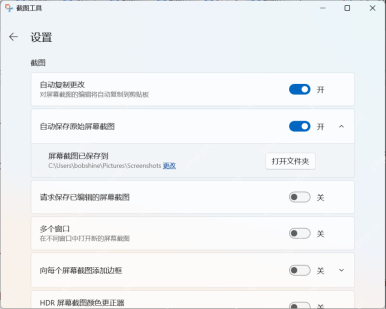
先打开截图工具设置,确认“自动保存原始屏幕截图”是开启状态。这个开关一开,后面你用截图工具截出来的原图就会自动落到系统指定文件夹里,不再只停在剪贴板里等你手动另存。
截图完成后先看右下角通知有没有提示已保存
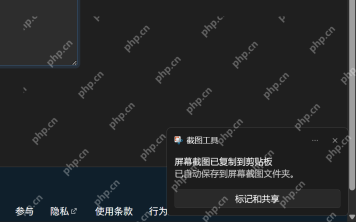
设置开好以后,再用截图工具截一张图。正常情况下,右下角会弹出提示,明确告诉你“已自动保存到屏幕截图文件夹”。这一步很关键,它能直接区分当前是“只复制到了剪贴板”,还是“已经真的落成文件”。

默认保存位置就在“图片”里的“屏幕截图”文件夹
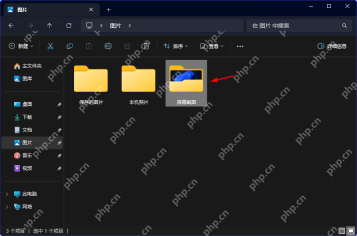
如果通知已经出来了,下一步就直接到资源管理器里打开“图片”目录,找到“屏幕截图”文件夹。大多数 Win11 机器默认都把自动保存的截图放在这里,进去能看到新文件,说明这条自动保存路径已经跑通了。
如果你追求更快,平时可以直接把截图工具和 Win + Shift + S 搭配着用;要整屏直接落文件,也可以顺手试试 Win + PrtScn。只要“自动保存原始屏幕截图”已经开好,后面找图会轻松很多。





