

Anaconda怎么进入指定的虚拟环境

云涛同学_2465

云涛同学_2465

2026-08-19

814人浏览

原创

必须使用anaconda prompt或先运行conda init powershell并重启终端,否则conda activate会因shell未初始化而报错;环境名需准确、区分大小写、含空格时加引号;激活后应显示环境前缀,python路径须匹配当前环境。
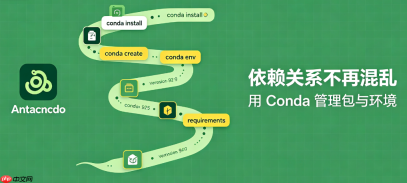
anaconda怎么进入指定的虚拟环境

conda activate 命令必须在 Anaconda Prompt(或已初始化 conda 的 Shell)中运行

直接在 Windows 的普通 cmd 或 PowerShell 里敲 conda activate env_name,大概率报错:'conda' is not recognized as an internal or external command。这不是命令写错了,而是 conda 没加载进当前 shell 环境。

解决方法只有两个:

  • Windows 用户务必用「Anaconda Prompt」——它启动时自动执行 conda init,把 conda 加入 PATH 并激活 base 环境
  • 若坚持用 PowerShell 或 cmd,需先手动初始化:conda init powershell(然后重启终端),否则 conda activate 不可用

Mac/Linux 用户同理:确保终端启动时已 source 过 conda.sh,否则也得先运行 source ~/anaconda3/etc/profile.d/conda.sh(路径按实际安装位置调整)。

环境名拼写错误、大小写敏感、带空格都会导致 activate 失败

运行 conda activate myproject 却提示 CondaEnvironmentNotFoundError: Could not find environment:,常见原因不是环境不存在,而是:

  • 环境名实际是 my-project 或 MyProject,但你输成了 myproject
  • 环境名含空格(如 data science),未加引号:conda activate "data science" 才对
  • 环境确实没创建成功,先确认存在:conda env list(注意输出里带星号 * 的才是当前激活环境)

特别提醒:conda activate 后面跟的是环境名(myenv),不是路径(C:\Users\...\envs\myenv)。用路径反而会失败。

Pliny
Pliny

Pliny是一款把提示词封装成可分享 AI 小应用的低代码工具。

下载

激活后 Python 解释器没切换?检查是否误用了 pip install

输入 conda activate myenv 后,命令行前缀变成 (myenv),但运行 python -c "import sys; print(sys.executable)" 却显示 base 环境路径——说明根本没切过去,或者被其他工具干扰了。

  • PyCharm、VS Code 等 IDE 可能缓存了旧解释器路径,需手动刷新 Python 解释器配置
  • 如果在激活环境后仍用 pip install 装包,但 pip 实际指向系统或 base 的 pip(可通过 which pip 或 where pip 验证),就会装错地方
  • 稳妥做法:统一用 conda install,或确保 pip 来自当前环境:python -m pip install

想临时运行一个脚本而不长期激活?用 conda run 更可靠

有些场景不需要让整个终端停留在某个环境里(比如 CI 脚本、定时任务),这时 conda activate 反而容易出问题——它依赖 shell hook,且退出时可能残留状态。

推荐改用:

conda run -n myenv python script.py

这个命令完全不改变当前 shell 环境,直接调用 myenv 下的 Python 执行脚本,参数透传、路径隔离、无副作用。连 conda run -n myenv pip list 都能安全执行。

注意:conda run 在较老 conda 版本(conda update conda。

真正卡住人的往往不是命令记不住,而是环境没加载、名字打错、或者 IDE 缓存了旧配置——这些细节不排查,光背命令没用。

相关文章

PHP速学视频免费教程(入门到精通)
PHP速学视频免费教程(入门到精通)

PHP怎么学习?PHP怎么入门?PHP在哪学?PHP怎么学才快?不用担心,这里为大家提供了PHP速学教程(入门到精通),有需要的小伙伴保存下载就能学习啦!

下载

本站声明:本文内容由网友自发贡献,版权归原作者所有,本站不承担相应法律责任。如您发现有涉嫌抄袭侵权的内容,请联系admin@php.cn

相关专题

更多
pycharm怎么改成中文
pycharm怎么改成中文

PyCharm是一种Python IDE(Integrated Development Environment,集成开发环境),带有一整套可以帮助用户在使用Python语言开发时提高其效率的工具,比如调试、语法高亮、项目管理、代码跳转、智能提示、自动完成、单元测试、版本控制。此外,该IDE提供了一些高级功能,以用于支持Django框架下的专业Web开发。php中文网给大家带来了pycharm相关的教程以及文章,欢迎大家前来学习和阅读。

2023.07.25

2409

3

pycharm安装教程
pycharm安装教程

PyCharm是一款由JetBrains开发的Python集成开发环境(IDE),它提供了许多方便的功能和工具。本专题为大家带来pycharm安装教程,帮助大家解决问题。

2023.08.21

4477

4

如何解决pycharm找不到模块
如何解决pycharm找不到模块

解决pycharm找不到模块的方法:1、检查python解释器;2、安装缺失的模块;3、检查项目结构;4、检查系统路径;5、使用虚拟环境;6、重启PyCharm或电脑。本专题为大家提供相关的文章、下载、课程内容,供大家免费下载体验。

2023.12.04

738

5

如何安装pycharm
如何安装pycharm

安装pycharm的步骤:1、访问PyCharm官方网站下载最新版本的PyCharm;2、下载完成后,打开安装文件;3、安装完成后,打开PyCharm;4、在PyCharm的主界面中等等。本专题为大家提供相关的文章、下载、课程内容,供大家免费下载体验。

2024.02.23

714

5

python和pycharm的区别
python和pycharm的区别

Python和PyCharm是两个不同的概念,它们的区别如下:1、Python是一种编程语言,而PyCharm是一款Python集成开发环境;2、Python可以运行在各种不同的开发环境中,而PyCharm是专门为Python开发而设计的IDE等等。本专题为大家提供相关的文章、下载、课程内容,供大家免费下载体验。

2024.02.23

487

5

pycharm环境如何配置
pycharm环境如何配置

配置教程:1、下载并安装PyCharm;2、选择Python解释器;3、配置虚拟环境;4、配置代码风格;5、配置调试器;6、配置版本控制工具;7、配置插件;8、配置Python路径和环境变量;9、配置其他选项。本专题为大家提供相关的文章、下载、课程内容,供大家免费下载体验。

2024.02.23

482

5

pycharm解释器如何安装
pycharm解释器如何安装

安装步骤:1、打开PyCharm并打开你的项目;2、转到"File">“Settings”;3、在设置窗口中选择"Project">“Python Interpreter”;4、 点击“+” 符号添加新的解释器等等。本专题为大家提供相关的文章、下载、课程内容,供大家免费下载体验。

2024.02.23

323

5

pycharm并行运行是啥意思
pycharm并行运行是啥意思

pycharm中的并行运行功能允许并发运行代码块,提高开发和测试效率。通过启用该功能和设置进程数,可以:加快开发和调试过程;缩短测试套件的运行时间;充分利用多核处理器;简化复杂代码的结构和维护。想了解更多pycharm的相关内容,可以阅读本专题下面的文章。

2024.04.18

1128

11

pycharm的作用
pycharm的作用

pycharm是一款专为python编程设计的ide,提供以下功能:智能代码补全,实时错误检测和快速修复;代码重构,版本控制集成,先进调试工具等等。想了解更多pycharm的相关内容,可以阅读本专题下面的文章。

2024.04.18

4956

10

热门下载

更多
网站特效
/
网站源码
/
网站素材
/
前端模板

精品课程

更多
相关推荐
/
热门推荐
/
最新课程