





iphone fold通过铰链状态识别与握姿传感器实现左右手握持深度适配:展开态需在“设置→触控→握姿偏好”校准并开启“手势热区偏移”,闭合态则长按电源键启用“拇指优先”模式,支持跨形态记忆、侧边按钮切换及ai握姿学习三大统一操作方式。
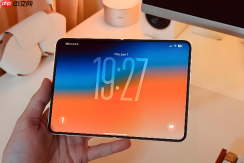
iPhone Fold作为苹果2026年9月即将发布的首款折叠屏手机,其系统交互逻辑已针对左右手握持习惯做了深度适配,但设置路径与传统iPhone不同——它不依赖“辅助功能”里的单手模式开关,而是通过铰链状态识别+握姿传感器动态校准。你需要先确认设备处于展开态或闭合态,再进入对应设置层级。
展开状态下设置左手/右手主操作偏好
展开后内屏为7.76英寸4:3比例,系统默认以握持方向为基准分配手势热区。打开“设置”→“触控”→“握姿偏好”,页面顶部会实时显示当前握持姿态图标(左/右/居中)。点击“手动校准”→按提示将手机平放桌面→用拇指从屏幕左侧边缘向右滑动三次→再从右侧边缘向左滑动三次→系统自动记录手指起始触达区域。
校准完成后,返回上一级,开启“手势热区偏移”。此时若你常用左手握持,系统会将控制中心、通知中心、Dock栏等高频操作区整体向左偏移12%像素,避免拇指够不到右上角;反之右手握持则向右偏移。【偏移值不可手动输入,仅支持系统自动测算,否则会导致多任务切换卡顿】
闭合状态下启用单手拇指模式
闭合后外屏为5.49英寸,宽度约72mm,接近iPhone 16 Pro握感。此时需启用物理按键联动逻辑:长按电源键(集成侧边指纹)2秒→弹出“单手模式”快捷菜单→选择“拇指优先”→系统立即压缩状态栏高度、放大底部Dock图标间距、并将键盘候选栏下移至屏幕下1/3处。

这一步操作起来很简单,直接点选就行,但注意必须在闭合状态下触发,展开后该模式自动关闭。若误在展开态启用,系统会提示“当前屏幕尺寸不适用拇指优先布局”。
跨形态统一操作习惯
方法一:同步握姿记忆
在“设置”→“触控”→“握姿偏好”中,开启“跨形态记忆”。系统会把你在闭合态校准的左手握持数据,自动映射到展开态内屏的左侧热区强化逻辑——比如左侧边缘双指捏合缩放、左上角下滑调出小组件等动作响应更灵敏。
方法二:自定义侧边按钮功能
进入“设置”→“辅助功能”→“触控”→“侧边按钮”,可将电源键短按设定为“切换主手模式”。左手握持时短按一次,所有手势热区左移;右手握持时再按一次,恢复右移。此操作无需解锁屏幕,且【每次切换会触发轻微震动反馈,防止误操作】。
方法三:AI握姿学习
首次开机后连续7天,在不同场景下使用手机(通勤、会议、卧姿),系统后台自动采集拇指触达热区分布图。第8天清晨,设置页顶部会出现“已学习你的握姿习惯”提示,点击即可一键应用优化方案——该方案包含键盘键帽微调、Siri唤醒热区偏移、FaceTime视频框锚点重定位三项。


