





vivo手机录音需通过手动上传或云服务自动同步实现备份,录音默认存于Recordings/Record/Call文件夹;可借助文件管理上传至vivo云服务(保留30天),或设置Windows定时脚本拉取至电脑。
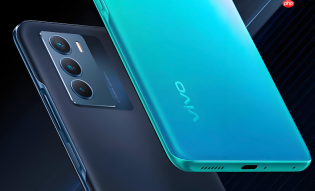
想让vivo手机录完音自动存到云空间或电脑,避免本地误删或空间占满导致录音丢失,必须绕过系统默认的纯本地存储逻辑,通过文件管理+云服务联动实现“伪自动备份”——vivo原生系统不提供录音文件实时同步功能,但可借助预装云服务与手动触发规则达成近似效果。
确认录音文件默认保存路径
所有vivo机型录音默认存于内部存储根目录下的 Recordings/Record/Call 文件夹内,微信通话录音也在此路径下,命名含“微信+时间戳”。【若你从未改过保存位置,这一步可跳过;但若曾手动选过SD卡或自定义文件夹,后续备份必须指向该实际路径】
打开「文件管理」APP → 点击底部「我的设备」→ 依次进入 Recordings → Record → Call。长按任一录音文件 → 点击「详情」,查看完整路径,记下开头是“内部存储”还是“SD卡”。
用vivo云服务同步录音文件夹
方法一:手动上传(最稳定)
在「文件管理」中进入 Recordings/Record/Call 文件夹 → 点击右上角「⋮」→ 选择「批量选择」→ 勾选全部录音文件(或按住首尾快速全选)→ 点击底部「更多」→ 选择「上传到云服务」→ 等待进度条走完即可。上传后可在 vivo 官网云服务页面或「vivo 云服务」APP 中查看,文件保留在云端30天,不占用手机空间。
方法二:设置自动同步(需满足条件)
进入「设置」→「账号与同步」→「vivo 云服务」→ 开启「云备份」→ 下滑找到「文件备份」→ 点击「添加文件夹」→ 手动导航至 Recordings/Record/Call → 选中该文件夹并开启同步开关。⚠️注意:此功能仅在 OriginOS 5.2 及以上系统可用,且每天仅自动同步1次,触发时间为凌晨2:00,期间手机需联网、亮屏、未休眠。

用电脑定时拉取录音文件
第一步:开启USB文件传输模式
用原装数据线连接手机与电脑 → 下拉通知栏 → 点击「USB用于」→ 选择「文件传输(MTP)」。
第二步:在电脑端映射录音路径
Windows资源管理器左侧点击「此电脑」→ 找到你的vivo设备图标 → 双击进入 → 依次打开 Internal storage(或SD Card)→ Recordings → Record → Call。该路径即为真实录音存放地。
第三步:创建定时复制脚本(Windows示例)
新建文本文档 → 输入以下内容:
xcopy "E:\Recordings\Record\Call\*.mp3" "D:\Backup\Voice\ /Y /D
(将 E:\ 替换为你手机映射盘符,D:\Backup\Voice\ 替换为你本地备份文件夹)→ 另存为 backup_voice.bat → 右键该文件 →「发送到」→「桌面快捷方式」→ 右键快捷方式 →「属性」→「快捷方式」选项卡 → 点击「高级」→ 勾选「以管理员身份运行」→ 确定。之后双击即可一键复制新增录音文件。
第四步:用Windows任务计划程序设置每日执行
搜索并打开「任务计划程序」→ 右侧点击「创建基本任务」→ 命名如“vivo录音备份”→ 触发器选「每天」→ 起始时间设为上午9:00 → 操作选「启动程序」→ 浏览定位到刚才创建的 backup_voice.bat 文件 → 完成。此后每天9点自动执行复制,只拷贝当天新增的MP3文件,不重复覆盖。


