





想准确判断显卡在《赛博朋克2077》能否稳60帧或《黑神话:悟空》开光追是否掉帧,必须实测:先设电源为高性能模式,再用msi afterburner+rtss监控fps、温度、占用率,结合游戏内置benchmark(如2077主菜单“运行基准测试”)获取平均帧与1% low数据,并进行15分钟长时路线测试,观察帧率衰减、温度及频率波动。
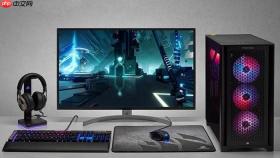
想知道自己电脑显卡在《赛博朋克2077》里能不能稳住60帧,或者《黑神话:悟空》开光追后掉不掉帧,就得实打实测——不是看参数,而是让显卡真正在游戏里跑起来,同时盯紧帧率、温度和占用率。
先搭好监控环境,别让数据“瞎”跑
插上电源,把系统电源计划设为“高性能”,否则笔记本或台式机可能自动降频限频,测出来的帧率低不是显卡不行,是系统在拖后腿。
下载安装MSI Afterburner + RivaTuner Statistics Server(RTSS)组合包,这是目前最稳定、数据最全的免费监控方案;安装时勾选“随Windows启动”,并确保RTSS服务已运行(任务栏右下角有绿色图标)。
打开MSI Afterburner → 点击左下角“设置” → 切换到“监控”选项卡 → 勾选“FPS”“GPU使用率”“GPU温度”“GPU内存使用率”“CPU各核心使用率” → 全部设为“在OSD上显示” → 点击“确定”。【务必勾选“在OSD上显示”,否则游戏里看不到任何数据】
这一步做完,你再进游戏,右上角就会浮出实时性能面板,不用切屏、不干扰画面,所有关键指标一目了然。
用游戏自带Benchmark快速抓基准帧率
方法一:《赛博朋克2077》→ 主菜单 → “设置” → “图形” → 拉到底 → 点“运行基准测试”,选你当前设置的画质档位(如“高”或“超高清”),它会自动跑两遍场景并生成平均帧率、1% Low帧、显存占用报告。
方法二:《极限竞速:地平线5》→ 主界面 → “设置” → “图形” → “基准测试”,支持自定义分辨率与DLSS/FSR开关,测试结果直接显示最低帧、平均帧、帧时间波动(ms),比单纯看FPS更有参考价值。

方法三:《荒野大镖客:救赎2》→ 游戏内按Esc → “设置” → “视频” → “运行基准测试”,注意它默认用“中等”画质,想测极限必须先手动调高全部选项再点运行,否则结果严重偏低。
所有内置Benchmark都绕过了第三方渲染层,数据直取游戏引擎底层计数器,比Overlay工具更准,且能复现真实负载模式——比如《黑神话》的雷音寺BOSS战、《霍尔沃茨之遗》的禁林群怪刷新,都是天然压力测试场。
实机长时测试:盯住15分钟里的帧稳定性
第一步:选一段固定路线,比如《艾尔登法环》宁姆格福东南方的黄金树大道,全程骑马直线跑,避开读盘区和NPC密集点,保证场景负载持续且可重复。
第二步:开启MSI Afterburner OSD,记录前3分钟峰值帧率、中间6分钟平均帧率、最后6分钟最低帧率(1% Low),同时观察GPU温度是否突破85℃、GPU使用率是否跌破90%。
第三步:若最后6分钟帧率比前3分钟下降超过15%,且GPU温度升至90℃以上、频率开始回落,说明散热已触顶,性能被热节流压制——这时候换硅脂或清灰比换卡更有效。
第四步:关闭游戏,立刻打开HWiNFO64,切换到“Sensors”页,查看“GPU Memory Controller Load”和“GPU Core Clock”历史曲线,确认是否存在周期性降频(锯齿状频率跌落),这是判断供电或VRM过热的关键证据。


