





win11 想把新应用默认装到别的盘,不用改注册表,系统设置里就有现成入口。真正要改的是“保存新内容的地方”,里面的“新的应用将保存到”决定后续新装应用的默认保存盘位。
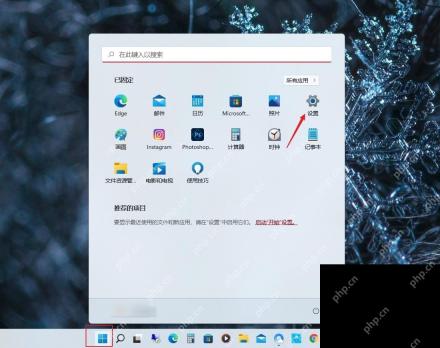
先从开始菜单打开“设置”
先点开始菜单里的设置。这个入口在 Win11 里最直接,后面的存储和保存位置设置都从这里进去。
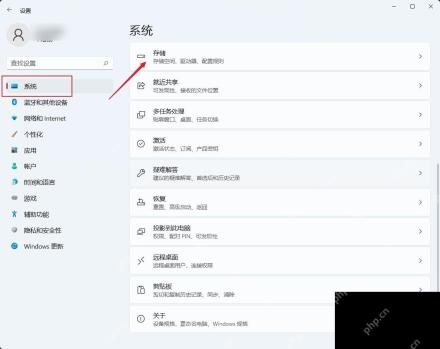
进入“系统”,再打开“存储”
进入设置后,保持左侧停在系统,然后点右侧的存储。默认应用的新安装位置不在“应用”页,而是放在存储设置里。
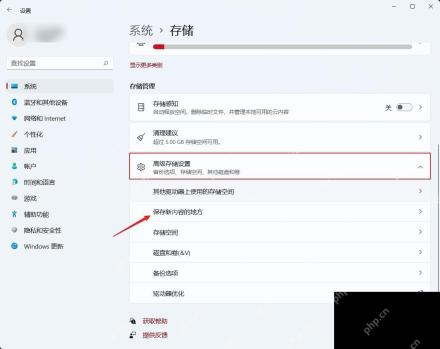
展开“高级存储设置”,进入“保存新内容的地方”
到了存储页以后,展开高级存储设置,再点保存新内容的地方。这个页面就是 Win11 管默认保存位置的总入口。

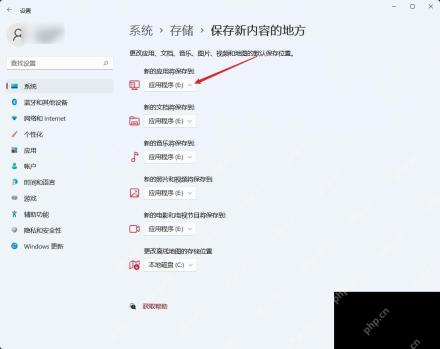
把“新的应用将保存到”改成目标磁盘
进入页面后,把新的应用将保存到后面的下拉框改成你要用的盘符。选好以后,后续新安装的应用会优先落到这个位置,原来已经装好的程序不会自动搬过去。
如果目标盘当前空间不足,或者被系统策略限制写入,Win11 仍然可能在安装时单独报错。这时先检查目标盘权限和可用空间,再重新安装一次会更稳。


