win10 的磁盘碎片整理计划默认会按周期自己运行。如果你只是想关掉后台自动计划,不是把“优化驱动器”整个功能禁用掉,最直接的路径就是从系统盘属性进入“优化驱动器”,再把“按计划运行”前面的勾去掉。
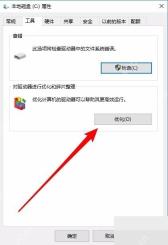
先在 C 盘属性的“工具”页点“优化”
打开“此电脑”后,右键系统盘进入属性,再切到工具选项卡。在“对驱动器进行优化和碎片整理”这一栏里,直接点优化,Win10 会跳到“优化驱动器”窗口。
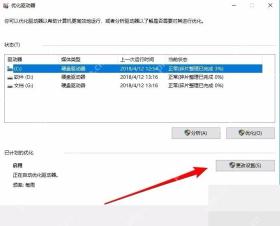
在“优化驱动器”窗口里点“更改设置”
进入“优化驱动器”以后,先看右下方的计划区域,然后点更改设置。关闭自动整理计划的勾选项就在下一层窗口里,不需要去任务计划程序里手动删任务,也不用改服务。

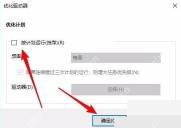
取消“按计划运行”勾选,再点“确定”
弹出“优化计划”窗口后,把按计划运行(推荐)前面的勾去掉,再点确定。这样 Win10 就不会继续按周自动做碎片整理,但你以后如果要手动优化磁盘,仍然可以回到“优化驱动器”窗口单独执行。