





win11 里装过几种显示语言以后,语言包和输入法会一起堆在“语言和区域”里。真正要删掉无用语言包,核心就两点:先确认它不是当前正在使用的 windows 显示语言,再从对应语言右侧的更多菜单里直接删除。
先打开 Win11 的语言和区域页面
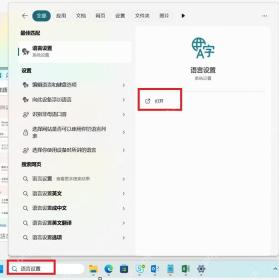
先按键盘上的 Win 键,在搜索里输入语言设置,然后点打开进入时间和语言下的语言和区域。后面的切换显示语言和删除语言包,都在这个页面里完成。
删除按钮灰掉时,先把显示语言切到别的语言
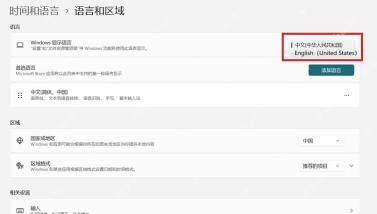
如果你准备删除的那一项正好还是当前的Windows 显示语言,Win11 一般不会直接让删。这时先在页面顶部的Windows 显示语言下拉框里切到另一个已经装好的语言,别让要删除的语言继续占着系统显示语言的位置。
按提示退出当前账户,让新的显示语言先接管
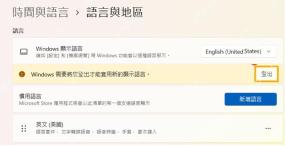
切换显示语言以后,Win11 通常会弹出退出提示。先把没保存的内容处理好,再按提示退出当前账户,让新的显示语言正式生效。只有这一步做完,原来那套语言包才会彻底从“当前显示语言”的占用状态里释放出来。

回到语言和区域,把不用的语言从更多菜单里删除
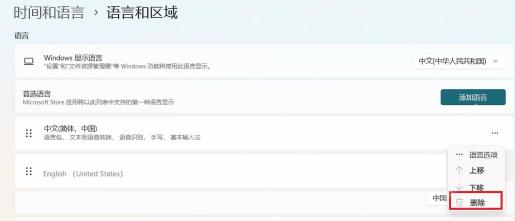
重新登录系统后,再回到语言和区域页面,找到不再需要的语言,点它右侧的三点菜单,再选删除。删掉以后,这一项语言关联的语言包和对应输入法也会一起从当前账户里移除,页面里只保留你还在用的语言。
如果删完以后页面里还是残留同名输入法,优先重启一次电脑再回来看;若“删除”始终不可点,通常就是这门语言仍被系统当作当前显示语言在用,回头把显示语言切到别的已安装语言,再重新执行删除会更稳。


