在premiere中实现画面摆入动画,能显著提升视频的动态表现力与专业感。以下是详细的操作流程:
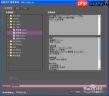
素材准备阶段
需提前准备好待摆入的主体画面素材及用作底衬的背景素材。注意检查两者的分辨率、帧率是否匹配,并确认时长足以支撑完整的动画节奏。
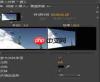
导入与轨道布局
启动Premiere Pro,将背景素材与摆入素材依次导入项目面板。随后,将背景素材拖至时间轴的V1轨道;摆入素材则放置于上方的V2轨道,并对齐到预设的起始时间点。
关键帧定位操作
选中V2轨道上的摆入素材,在“效果控件”面板中展开其“运动”属性,点击“位置”左侧的秒表图标启用关键帧记录。在动画起始时刻(如画面完全位于画布外),设置首个关键帧;再将时间指示器移至目标停驻时刻,手动拖动画面至最终构图位置,系统将自动生成第二个关键帧。
路径优化处理
为增强运动真实感,可进入“锚点”或直接在节目监视器中拖拽关键帧间的贝塞尔手柄,微调运动轨迹曲线。例如采用弧线路径替代直线位移,或设计先缓后急的非匀速推进,使摆入更具视觉张力。

缓动参数设定
右键点击任一关键帧,选择“关键帧插值”→“缓入/缓出”,或统一应用“自动贝塞尔”模式。该设置可让动画起始与结束阶段减速,中间段加速,从而获得更自然流畅的过渡效果。
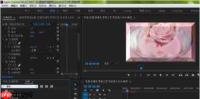
特效叠加(进阶选项)
可根据需要添加辅助特效强化沉浸感:例如应用“投影”效果模拟实体摆放阴影;或叠加“高斯模糊”并配合关键帧控制模糊度,实现由虚到实的渐显过程,丰富画面纵深层次。
实时预览与精细调节
按Enter键执行渲染预览,全程观察摆入节奏、定位精度与整体协调性。若存在偏差,可随时返回时间轴调整关键帧坐标、修改缓动强度、重设路径曲率或优化特效参数,直至呈现理想视觉动效。通过这套标准化流程,即可高效完成富有表现力的画面摆入动画,大幅提升成片质感。