





在视频剪辑与动态图形设计中,文本擦除动画是一种高频使用的视觉表现手法,既能作为画面转场的过渡手段,也可用于模拟内容修正、趣味性字幕切换等创意场景。使用after effects实现该效果操作便捷、控制精准,下面将详细介绍具体实现流程。
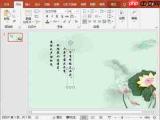
第一步:搭建基础工程与输入文本
启动AE后,新建一个符合输出需求的合成,常规短视频推荐采用1920×1080分辨率、25fps帧率。使用工具栏中的文字工具,在合成窗口中单击并键入目标文案;随后在字符面板中设置字体样式、字号大小、填充颜色及字间距等属性,并将文字图层拖拽至画面构图合适的位置。若需对多段文字分别施加独立擦除节奏(如逐句消失),建议将每段文字置于单独图层,便于后续精细化动画调控。
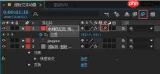
第二步:应用擦除效果并配置参数
选中待处理的文字图层,在右侧「效果和预设」面板中搜索“线性擦除”,双击将其添加至图层。进入效果控件面板进行参数设定:为确保初始状态为完整显示,先将「过渡完成」设为0%;依据预期擦除方向调整「擦除角度」——例如从左至右推进设为0°,由下至上则设为90°;「羽化」值决定边缘过渡柔和度,3–6适用于自然渐隐,设为0则呈现锐利硬边效果。
第三步:打关键帧驱动动画过程
将时间指示器移至动画起始时刻,点击「过渡完成」参数前的秒表图标,创建首个关键帧。再将时间指示器向后拖动,根据视觉节奏设定持续时长(单行/单段文字推荐0.8–1.5秒),并将「过渡完成」改为100%,系统将自动生成第二个关键帧。回放时间轴即可预览文字逐步隐去的动态过程。
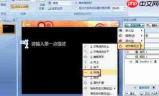
第四步:进阶优化与风格拓展
如需呈现手绘感或不规则擦除质感,可改用蒙版路径动画替代线性擦除:为文字图层绘制遮罩路径,通过关键帧控制蒙版形状或位置变化,使其沿文字轮廓由一端滑动至另一端,从而实现更具个性化的“手写擦除”效果;配合蒙版羽化参数,还能进一步柔化边缘过渡。此方法无需复杂插件,仅靠基础功能即可灵活适配各类设计需求,零基础用户也能高效产出专业级动画。(全文约630字)


