





win11 的 wifi 频繁掉线,先别一上来就判定路由器坏了。要先分清是只有这台电脑掉、别的设备正常,还是整个网络一起断;再看是睡眠唤醒后掉、信号弱时掉,还是连上没多久就自己断。把触发场景看准,后面才知道该改网卡电源、驱动,还是直接回到路由器和网络环境层面去排。
先打开 WiFi 设置,确认你处理的是当前保存的那条网络
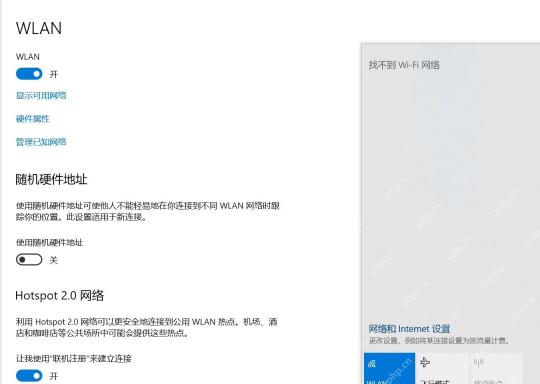
打开 Win11 的网络设置,进入 WiFi 页面,先看得到管理已知网络这个入口没有。只要能进到已保存网络列表,就说明你现在排的是本机无线配置,而不是路由器后台的其他问题。
先把当前网络忘记一次,再重新输入密码连接
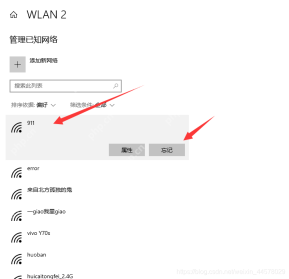
在已知网络列表里找到出问题的那条 WiFi,点进去直接选忘记。无线配置文件一旦损坏,系统就会出现“能搜到、能连上,但一会儿又自己断开”的情况;先把旧配置丢掉再重连,是成本最低也最常见有效的一步。
如果多发生在待机后,继续取消无线网卡省电断电
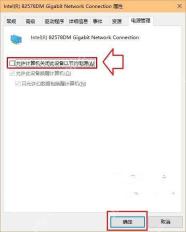
如果掉线经常发生在待机唤醒后,或者机器一段时间没操作就断开,下一步去设备管理器里找到无线网卡,进属性后检查电源管理。把“允许计算机关闭此设备以节约电源”这类选项先取消,Win11 在某些驱动和节能策略组合下确实会把 WiFi 网卡省电省到断线。

问题从更新后开始时,再看驱动更新或回退
如果问题是从系统更新、驱动更新后开始,重点就该看无线网卡驱动。到设备管理器里确认当前网卡型号,再决定是更新到厂商稳定版,还是把最近刚装上的新版驱动回退。尤其是 Intel、Realtek、MediaTek 这类常见无线网卡,驱动版本差异对稳定性影响很直接。
如果所有设备都一起断,方向就不该只盯 Windows
拿手机或另一台电脑连同一个 WiFi 试一下。如果别的设备也一起断,方向就该转去路由器、宽带和信号环境,不要把问题全压在 Win11 身上;只有这台电脑单独掉线,前面那条本机配置和电源管理链路才是主要排查方向。


