





在短视频片头、品牌宣传短片、婚礼预告等视觉内容中,文字由隐至显、渐次亮起的动画效果,已成为增强画面高级感与沉浸感的通用技法。借助after effects,即可高效实现富有层次的文字发光动效,操作逻辑清晰,零基础用户也能快速掌握。
初步设置与文字图层搭建
启动AE后,新建一个适配项目需求的合成:横屏类内容推荐采用1920×1080分辨率、30fps帧速率;时长依据整体节奏灵活设定。使用工具栏中的文字工具(快捷键Ctrl+T),在合成窗口内单击并输入所需文案。随后在「字符」面板中统一设置字体类型、字号大小、字间距及填充色。为保障发光表现力,建议优先选用笔画厚重的无衬线体(如思源黑体Bold、Montserrat Black)或具有张力的书法字体;纤细字体在高斯模糊处理后易出现光晕弥散、边缘虚浮的问题,影响最终质感。
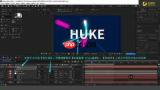
构建文字逐字显现的入场动效
实现自然流畅的文字逐字浮现,可依托AE内置文本动画器高效完成:选中文字图层,点击图层左侧三角图标展开「文本」属性组,点击「动画」按钮→添加「不透明度」属性;将该动画器内的不透明度值设为0%。接着展开其子项「范围选择器」,对「偏移」参数在起始时间点打下第一个关键帧(值为0%),再将时间指示器拖至动画收尾时刻(常规控制在1–2秒区间),将偏移值改为100%,系统将自动生成第二个关键帧——预览即可看到文字从左至右逐字浮现的动态过程。若需整段文字同步淡入,则直接对图层本身的「不透明度」属性设置关键帧即可。
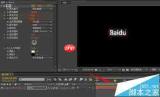
叠加匹配式发光特效强化视觉张力
完成入场动画后,即可叠加精准贴合的文字发光效果。无需依赖第三方插件,纯AE原生方案即可达成理想表现:先复制原始文字图层,并将其拖拽至原图层下方;选中该副本图层,依次应用「效果 → 模糊与锐化 → 高斯模糊」,模糊值依据字体实际尺寸设定于15–30之间;再叠加「效果 → 风格化 → 发光」,调节发光半径为25–40、强度为1.5–2.5,亦可按整体调性自定义发光色彩。关键一步:为该发光图层设置轨道遮罩,模式选「Alpha遮罩」,遮罩源指定为上方原始文字图层,确保光效完全跟随文字轮廓同步显现,杜绝提前溢出。最后,可对「发光强度」单独添加关键帧,使其随文字显现过程渐进增强,进一步提升情绪感染力。该方案兼容性强,微调参数即可适配多种风格需求。(全文628字)


