





iphone邮件app可通过三种路径批量清空邮件:一是勾选“所有删除的邮件”后长按选择“全部删除”;二是切换至“列表视图”再点“全选”删除当前文件夹;三是登录网页端全选并永久删除服务器邮件。
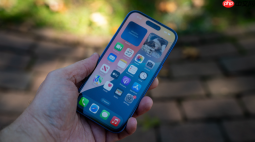
当你邮箱里堆积了成百上千封未读邮件,想一次性清空却找不到“全选删除”按钮时,iPhone自带的邮件App其实提供了几种真正能批量清空邮件的路径,关键在于避开默认视图限制、进入正确的操作层级。
进入“所有删除的邮件”统一视图
先确保你能看到所有账户的已删邮件汇总——这是后续批量操作的前提。打开“邮件”App → 轻点左上角邮箱图标直到出现邮箱列表 → 轻点右上角“编辑” → 勾选“所有删除的邮件” → 轻点“完成”。【必须勾选此项,否则你只能看到单个账户的废纸篓】
这一步做完后,主界面会显示一个聚合入口,点进去就是全部已删除邮件的总合视图。
在“所有删除的邮件”中彻底清空
进入“所有删除的邮件”邮箱后,屏幕顶部会显示“X 封邮件”字样。此时不要点“选择”,直接长按屏幕任意空白处约1秒 → 弹出菜单后轻点“全部删除” → 系统会提示“此操作无法撤销”,确认即可。
注意:这个“全部删除”只对当前视图生效,即它清空的是你刚刚勾选的“所有删除的邮件”这个聚合邮箱里的内容,不是原始收件箱。
方法一:用“列表视图”配合快速全选
适用于想从收件箱/某个分类(如“推广”)里一次性删光当前可见邮件。

第一步:打开“邮件” → 进入目标文件夹(比如“收件箱”)→ 轻点右上角“更多” → 选择“列表视图”。【只有在此模式下,“全选”按钮才会出现】
第二步:轻点“选择” → 屏幕顶部出现“全选”按钮 → 直接点它 → 所有当前页面邮件瞬间被勾选。
第三步:轻点底部“废纸篓”图标 → 完成删除。若该文件夹是“推广”或“交易”,则会删除该类别下**来自同一发件人的全部匹配邮件**,不是仅当前页。
方法二:通过网页端彻底清空服务器邮件
iPhone本地删完不代表服务器也清空,尤其对iCloud、Outlook、Gmail这类账户,邮件仍保留在云端,下次同步又回来。真要一劳永逸,必须登录网页版操作。
用Safari打开对应邮箱官网(如 iCloud.com、outlook.office.com、mail.google.com)→ 登录账户 → 进入“收件箱” → 按Ctrl+A(Mac)或Cmd+A(Windows)全选 → 点击垃圾桶图标 → 再进“已删除邮件”或“废纸篓”文件夹 → 全选 → 永久删除。iCloud用户需额外注意:【iCloud服务器端清空后,30天内仍可从“最近删除”恢复,超时自动销毁】






