





vivo手机录屏同步收录讲解或人声需启用麦克风音频,系统默认关闭,须进入【设置】→【快捷与辅助】→【超级截屏】开启“录制声音”并选择“麦克风声音”,同时确保麦克风权限已授予、媒体音量适中、未插耳机,并可借助ai语音降噪提升人声清晰度。
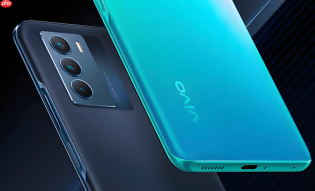
想让vivo手机录屏时同步收录你的讲解、会议发言或环境人声,必须主动启用麦克风音频采集通道,系统默认不开启该功能,否则录出来的视频只有画面没有你的声音。
确认超级截屏已启用并进入录屏界面
从屏幕顶部右侧向下滑动调出控制中心,找到“超级截屏”图标并点击;若未显示,需先去【设置】→【快捷与辅助】→【超级截屏】中开启“快捷启动”。【注意:vivo S1 Pro/X系列等机型不支持三指下滑唤起录屏,此为后续机型功能,误操作无效】

点击“屏幕录制”后不要立即点开始,先观察界面右上角是否有齿轮图标——有则说明可进设置,没有则跳过下一步直接操作音源。
选择麦克风作为音源的两种方式
方法一:录屏前预设(推荐,避免遗漏)
进入【设置】→【快捷与辅助】→【超级截屏】→点击“录制声音”→在弹出菜单中勾选【麦克风声音】(取消勾选“系统播放音”可避免混入干扰音)。该设置会记住你的选择,下次启动录屏自动生效。
方法二:录屏中实时切换(适合临时调整)
启动录屏后,屏幕顶部会出现红色计时条,轻点计时条左侧的麦克风图标→弹出四档选项→选择【仅麦克风声音】或【系统声音+麦克风声音】。实测发现,若正在播放受版权保护的视频(如腾讯视频会员内容),系统会自动禁用系统声音,但麦克风仍可正常录入,不影响你边看边讲。
关键权限与环境检查
第一步:确认麦克风权限已授予
进入【设置】→【应用管理】→右上角搜索“超级截屏”或“vivo录像”→点击进入→【权限管理】→确保【麦克风】权限为“允许”。若列表里找不到该应用,需先开启“显示系统进程”再查找。
第二步:排除物理与系统干扰
检查手机是否处于静音或媒体音量过低状态——录屏前用音量键调高媒体音量至50%以上;关闭“勿扰模式”;拔掉耳机(插入耳机时部分机型自动禁用麦克风录音);建议开启【设置】→【声音与振动】→【录音增强】里的“AI语音降噪”,能有效压制空调、键盘敲击等高频底噪,突出人声清晰度。
第三步:验证图标状态
X系列/X90/X100等较新机型在录屏启动瞬间,左上角会实时显示音源图标:麦克风图标无斜杠=拾音通道畅通,有斜杠=权限未开或硬件被占用,此时点击图标无效。
开始录制并保存
返回录屏界面,点击红色圆形按钮开始录制;录制过程中可随时轻点顶部麦克风图标切换音源;结束时再次点击红色按钮,视频自动保存至【相册】→【视频】分类,文件名含“mic”标识便于识别。


