





ios 18原生支持主屏幕图标统一色调、放大显示及单app个性化设置:通过主屏幕抖动→编辑→自定义调整全局风格;在辅助功能中为单app启用颜色滤镜;或用快捷指令/小组件创建带自定义图标的伪入口。
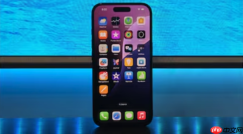
想让iPhone主屏幕上的App图标不再千篇一律,而是统一色调、放大显示或带上专属颜色,就得用系统自带的“自定义”功能,而不是靠第三方工具或越狱——iOS 18已原生支持这些操作,且不破坏签名验证。
统一调整所有图标和小组件的视觉风格
这一步适用于想让整个桌面看起来更协调、更干净的用户,比如把所有图标都改成深色单色+大尺寸,配合纯色壁纸使用效果极佳。
前往主屏幕 → 按住空白处直到图标抖动 → 点击顶部“编辑” → 选择“自定义”。【必须先触发抖动状态,否则“编辑”按钮不会出现】
轻点“色调”,拖动饱和度滑块至中间偏左位置(太浓会失真,太淡看不出变化),再用取色器点击你墙纸中喜欢的色块——系统会自动提取主色并应用到全部图标与小组件上。
如果希望图标文字消失、只留图形,直接点“大”;若搭配深色壁纸,点“深色”比手动调色调更省事。
为单个App单独设置图标外观
iOS 18允许你对特定App启用独立视觉配置,比如让“备忘录”用浅色图标、“微信”用深色,互不干扰。这个设置藏在辅助功能里,但实际影响的是主屏幕显示效果。
打开“设置” → “辅助功能” → “按 App 启用设置” → 点“添加 App” → 从列表中选中目标App(如“日历”)。

进入该App专属设置页后,开启“颜色滤镜”,再点“自定义颜色” → 手动调节色相与亮度,或导入一张小图作为图标底纹——注意:此处设置仅改变图标渲染方式,【不会替换原始图标文件,也不影响App功能】。
返回后,该App图标会在主屏幕实时呈现新样式,其他App保持不变。
用快捷指令伪造一个可换图标的“假入口”
这是目前唯一能彻底更换某个App图标的办法,本质是新建一个指向原App的快捷方式,并赋予任意图片作为图标。适合想把“抖音”换成手绘风图标、把“邮箱”换成信封插画这类强个性化需求。
方法一:系统快捷指令法
打开“快捷指令”App → 右上角“+” → “添加操作” → 搜索“打开App” → 选择目标App → 点右上角“…” → 修改名称为原App名(如“信息”)→ 点击默认图标 → 从相册选一张【正方形、无透明背景、分辨率≥200×200像素】的图 → 点“添加”。
长按原App图标 → “从主屏幕移除” → 确认保留在App资源库中 → 返回桌面,新快捷方式已就位。
方法二:万能小组件App辅助法
下载App Store内评分4.7以上、更新时间在2025年后的“Widgetsmith”或“Color Widgets” → 创建一个仅含单图的小组件 → 设置尺寸为“小”或“中”,背景设为透明 → 添加到主屏幕 → 长按该小组件 → “编辑小组件” → 替换图片 → 完成后,它看起来就像一个独立App图标。






