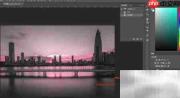
在lab颜色模式下,图片的通道面板默认以黑白灰阶方式呈现各通道信息。若希望单通道以彩色形式直观显示,可通过以下实操步骤实现视觉效果的切换,便于更清晰地识别通道内容与色彩分布关系。
1、 导入一张图像素材,直接拖拽至Photoshop工作区中打开,自动新建对应文档。
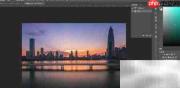
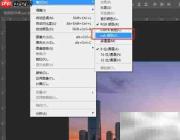
2、 当前图像为RGB模式,需通过【图像】→【模式】→【Lab颜色】路径,将其转换为Lab色彩空间。
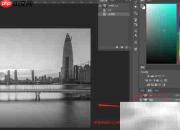
3、 切换完成后,调出通道面板(快捷键F7),可见L、a、b三个独立通道均以灰度图像形式呈现。
4、 点击顶部菜单栏的【编辑】→【首选项】→【界面】(或按Ctrl+K快速调出首选项),进入界面设置模块。
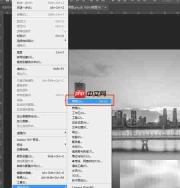
5、 在界面设置面板右侧,勾选“用彩色显示通道”选项,确保该功能处于启用状态。
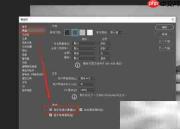
6、 单击【确定】保存设置,再次展开通道面板并点击任一单通道(如a通道或b通道),即可观察到其已切换为彩色映射显示。