每月完成薪资计算后,不少企业需要为员工打印工资明细单以便核查。若采用人工逐条插入或复制粘贴的方式处理,不仅效率低下,还容易出错。本文将分享一种简洁实用的操作流程,助您一键生成标准化、可直接打印的工资条样式,显著提升日常办公效率。
1、 将工资数据表末尾的空白区域清理干净,并确保后续新增内容按序纵向整齐排列。
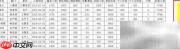
2、 复制工资条顶部标题行(如“姓名、岗位、基本工资……”),复制份数与员工人数一致;在原表下方插入同等数量的新行,并将所有标题行与数据行混合后,从第二行开始全选整片区域,依据编号列进行升序排序。
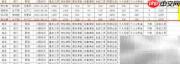
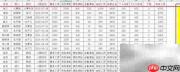
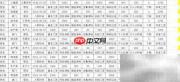
3、 在表格右侧任一空白列(如R列)的首个空单元格中输入任意两个汉字(例如“分隔”),随后全选该单元格并向下拖拽填充至数据末行。
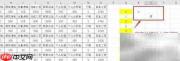
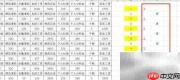
4、 选中R列中所有包含“工”字的单元格(即刚填入的汉字所在位置),按下 Ctrl+G 打开“定位”对话框,选择“定位条件”中的“空值”,点击确定完成批量定位。
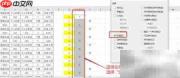
5、 在R列被定位出的任意一个空白单元格上右键,选择“插入”→“整行”,Excel将自动在每处空值上方插入一条新空白行。
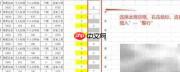
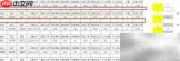
6、 将新插入的空白行(即第3行)对应区域设置为“合并后居中”;再选中第1至第3行为一组样本行,用格式刷工具双击启用连续应用模式,然后向下拖动覆盖全部工资条区块,即可快速生成结构统一、便于打印与手工裁切的工资条布局。