





iphone锁屏误触问题可通过精准关闭手势解决:1.在设置→相机中关闭“滑动锁定画面来打开相机”;2.用引导式访问禁用上滑手势或关闭辅助触控;3.锁屏长按后点击减号移除右下角相机图标。
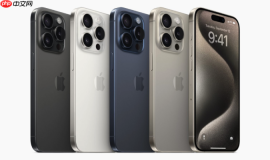
iPhone锁屏界面的手势操作(如左滑启动相机、上滑进入主屏幕)容易在口袋或包中误触,导致意外开启相机录像、耗电或泄露隐私,必须精准关闭对应手势而非笼统禁用全部交互。
关闭锁屏左滑启动相机手势
这一步直接切断最常误触的入口,iOS 16.1起已将该功能独立开关化,无需降级或越狱。
1、打开【设置】→【相机】→下滑找到【滑动锁定画面来打开相机】选项。
2、将该开关向左滑动关闭(变为灰色),此时锁屏状态下无论从左侧边缘如何滑动,都不会再唤起相机应用。
【注意:此开关仅影响锁屏左滑行为,不影响解锁后在相机App内正常滑动切换模式】
停用锁屏上滑返回主屏幕手势
该手势无法单独关闭,但可通过系统级限制实现等效禁用效果,适用于不依赖上滑返回、更倾向物理按键或辅助触控的用户。
方法一:启用引导式访问并禁用触控手势
1、进入【设置】→【辅助功能】→【引导式访问】,开启开关。
2、点击【辅助功能快捷键】,勾选【引导式访问】,确保三按侧边键可快速调出。
3、打开任意一个全屏App(如“时钟”或“备忘录”),连按三次侧边按钮启动引导式访问。
4、在设置界面中,关闭【触控】→【手势】开关,点击右上角【开始】。

此时设备处于锁屏状态时,上滑手势将完全失效;退出需再次三按侧边键并输入密码。
方法二:彻底关闭辅助触控以消除手势干扰
1、进入【设置】→【辅助功能】→【触控】→【辅助触控】。
2、将顶部【辅助触控】开关向左滑动关闭。
这一步会移除悬浮小圆点及其所有绑定手势,同时解除辅助触控对系统级上滑路径的潜在劫持,使上滑行为回归原始响应逻辑——但注意:【关闭后无法再用小圆点锁屏、截屏或调出控制中心】
移除锁屏右下角相机快捷图标
该图标与左滑手势并存,是另一大误触源,iOS 16.1起支持一键删除,操作不可逆但可随时重加。
第一步:在锁屏界面长按任意空白处,直到图标开始轻微抖动。
第二步:观察右下角相机图标旁是否出现减号(–);若未出现,请先解锁→进入【设置】→【锁定屏幕】→确认【相机访问】为开启状态,再重试长按。
第三步:点击相机图标旁的减号,图标立即消失,不再响应任何滑动或点击操作。
第四步:如需恢复,只需在锁屏长按→点击加号(+)→选择【相机】即可重新添加。






