





必须开启专业模式下的raw格式才能拍出可大幅后期的原始画质照片,它保留14-bit传感器数据,支持云层、暗部、高光等细节在lightroom中精细调整;x70 pro+起全系支持,x60需originos 3.0以上,x50及更早不支持;开启路径为相机→专业模式→点击顶部raw图标或设置中预置开启;验证方式是查看dcim/camera内是否有.dng文件并能用lightroom正常加载调节。
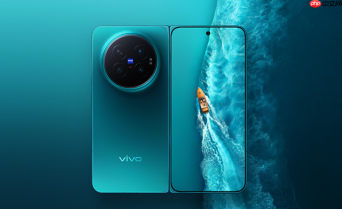
想用vivo手机拍出可大幅后期的原始画质照片,必须开启专业模式下的RAW格式——它不光保留传感器捕获的全部14-bit数据,还能让天空云层、暗部纹理、高光过渡这些细节在Lightroom里重新拉回来,不是JPEG那种“定死”的成片。
确认机型是否支持RAW
先看你的vivo手机型号:X70 Pro+起(含X80/X90/X100/X200系列及X300 Ultra)均原生支持RAW或SuperRAW;X60系列部分版本需升级系统至OriginOS 3.0以上;X50及更早机型不支持。打开「设置→关于手机」查看型号与系统版本,【不支持的机型即使找到RAW开关也无法写入DNG文件】。
进入专业模式并开启RAW开关
方法一:常规路径
打开相机→底部模式栏向左滑→点「更多」→进入「专业」→界面顶部会出现一个灰色的「RAW」图标→点击它,图标变蓝即开启成功。
方法二:设置预置路径
打开相机→右上角齿轮图标→「专业功能」→开启「RAW拍摄」开关→返回主界面→切换至「专业」模式,此时RAW图标已默认激活。

注意:部分老款X70/X80机型需先在「专业功能」中开启「SuperRAW」选项,否则只显示普通RAW;SuperRAW是多帧合成的14-bit DNG,比单帧RAW动态范围更高,但每张生成时间略长(约1秒)。
验证RAW是否生效
第一步:用专业模式拍一张照片。
第二步:打开「文件管理」→进入「DCIM/Camera」文件夹。
第三步:查找文件名含「_RAW」或扩展名为「.dng」的文件——有则说明开启成功;若只看到同名的.jpg,说明RAW未启用或存储失败。
第四步:用支持DNG的App(如Snapseed、Lightroom Mobile)直接打开该.dng文件,能正常加载并调节白平衡/曝光/阴影即为真RAW。
如果拍完只有JPEG没有DNG,检查是否开启了「RAW+JPEG」双存模式——该模式下会同时生成两个文件,但占用空间翻倍;若只想存RAW,需在「专业功能」中将存储格式改为「仅RAW」。





