





XAMPP开箱即用,无需编译或手动配置路径;安装后启动Apache、将PHP文件置于htdocs目录、访问localhost即可运行,但需注意端口冲突、扩展启用及避免用于生产环境。
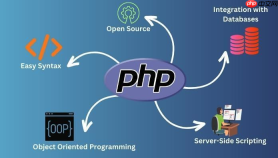
直接用 XAMPP 就能跑起来,不用折腾编译或配路径——对绝大多数本地开发场景,它是最省心的选择。
选 XAMPP 而不是手动装 Apache+PHP+MySQL
手动安装要分别下载、配置端口、改 php.ini、启用扩展、处理权限,出错时排查链路长。XAMPP 把 Apache、MySQL、PHP、phpMyAdmin 打包进一个安装器,启动控制面板点两下就运行。Windows 用户尤其推荐,开箱即用,连 localhost 都自动可访问。
- 安装路径别选
C:\xampp,改到D:\xampp等非系统盘,避免 Windows UAC 权限拦截 - 安装时只勾选
Apache和MySQL,FileZilla、Tomcat这类非必要组件先不装 - 首次启动后,如果
Apache显示红色(启动失败),大概率是 80 端口被 Skype、IIS 或其他服务占了,改httpd.conf里Listen 8080更快
把 PHP 文件放对位置才能被解析
XAMPP 不会自动扫描你电脑上任意文件夹,它只认 htdocs 目录下的内容。浏览器访问 http://localhost/xxx,实际对应的是 D:\xampp\htdocs\xxx 这个物理路径。

- 不要把项目丢进
D:\xampp\php或D:\xampp\apache这类子目录,它们不是 Web 根目录 - 想用自定义域名(比如
myapp.test),必须改两处:httpd-vhosts.conf加<virtualhost></virtualhost>块,再改系统hosts文件加127.0.0.1 myapp.test - 测试环境是否真就绪?在
htdocs下建个info.php,内容就一行:<?php phpinfo(); ?>,然后访问http://localhost/info.php—— 出页面才算通
启用常用扩展前记得重启 Apache
很多 PHP 功能(比如连接 MySQL、发 HTTP 请求)依赖扩展。XAMPP 默认只启用了基础模块,mysqli、curl、mbstring 这些得手动打开。
- 编辑
D:\xampp\php\php.ini,搜索;extension=mysqli,删掉前面的分号变成extension=mysqli - 同理处理
;extension=curl、;extension=mbstring,保存后必须点 XAMPP 控制面板里的Apache → Stop → Start,不是刷新网页就能生效 - 不确定扩展有没有真正加载?在
info.php页面里搜 “curl” 或 “mysqli”,看到 Enabled 才算成功 - 如果改完
php.ini后 Apache 启动失败,说明某行语法错了(比如多打了空格、漏了分号),用记事本重新编辑更安全,别用 Word
别在生产环境用 XAMPP
它设计目标就是本地开发:默认无密码、开放所有调试接口、日志级别宽松。上线前必须换方案——要么迁到 Nginx + PHP-FPM + MySQL 的标准组合,要么用 Docker 容器封装。
- 开发阶段用 XAMPP 没问题,但别把它直接扔到云服务器上跑正式业务
- 如果团队协作或 CI/CD 流程需要环境一致,优先写
docker-compose.yml,哪怕只是本地跑,也能避免“我这好使你那不行” - 临时查数据库?直接访问
http://localhost/phpmyadmin,用户名root,密码留空——这个空密码在生产里等于裸奔
php免费学习视频:立即使用
踏上前端学习之旅,开启通往精通之路!从前端基础到项目实战,循序渐进,一步一个脚印,迈向巅峰!





