





要精准调控vivo人像模式虚化强度:拍摄时通过滑杆调节f值(后置)或0~10级刻度(前置),后期可在相册编辑中调整虚化强度及模糊过渡。
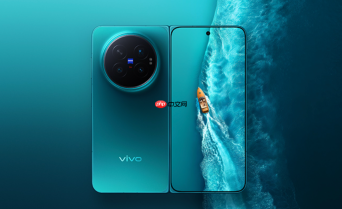
想让人像照片背景虚化程度刚好合适,既不糊成一片又不抢了人物风头,就得精准调控vivo人像模式里的虚化强度,而不是靠系统默认值蒙混过关。
直接滑动调节(最常用)
打开相机→点击顶部「人像」模式→取景框右下角会出现一条带f值的滑杆,左右拖动即可实时改变虚化强度。
f值越小(如f/1.4),背景越奶油化,适合单人特写;f值越大(如f/8或f/16),背景越清晰,适合带环境的半身像或多人合影。
【注意:滑杆最左端标有“0”或“关闭”,不是f/1.4,而是彻底禁用虚化算法】
前置摄像头专用调节路径
切换到前置镜头→点击左上角「人像」图标→进入模式选择页→勾选「人像模式」后,界面会自动弹出「虚化强度」滑块。
这里没有f值显示,只有0~10级数字刻度:0级=无虚化,5级≈自然过渡,10级=极致焦外——Vlog自拍建议设为3~4级,保留部分背景信息更显真实。

若找不到滑块,先确认是否已开启「人像模式」而非「普通自拍」,否则该调节项根本不会出现。
后期重调虚化(拍完再改)
第一步:进入相册→点开刚拍的人像照片→点击右下角「编辑」图标。
第二步:在编辑工具栏中找到并点击「人像」选项(图标为两个重叠人形)。
第三步:拖动「虚化强度」圆环滑块,同时观察预览区变化;点击画面任意位置可重新设定焦点,圆环会自动吸附到瞳孔区域。
第四步:拖动圆环边缘的「模糊过渡」控制点,向内收窄则虚化边界更锐利,向外拉宽则过渡更柔和——这一步能救回对焦偏移的照片,但无法弥补拍摄时主体离镜头过近导致的算法失效。


