

Windows系统从零搭建Symfony项目完整实操步骤

老明君_3253

老明君_3253

2026-08-15

1043人浏览

原创

答案是:windows 上从零搭建 symfony 项目需按环境准备→cli 安装→项目生成→服务启动→环境验证五步进行,全程无需配置 apache 或修改 php.ini,依赖 symfony cli 一键完成。
windows系统从零搭建symfony项目完整实操步骤

在 Windows 上从零搭建一个可运行的 Symfony 项目,核心是环境准备 → CLI 安装 → 项目生成 → 服务启动 → 环境验证五个环节。跳过手动配 Apache、不碰 php.ini 细节、不改 composer.json,用 Symfony CLI 一条命令起步最稳。

第一步:确保 PHP 和环境变量已就绪

这是硬前提,90% 的失败源于此。XAMPP 或 WAMP 自带的 PHP 必须加入系统 PATH:

  • 找到你的 PHP 目录(如 C:\xampp\php),复制路径
  • 右键「此电脑」→ 属性 → 高级系统设置 → 环境变量 → 在「系统变量」中找到 Path → 编辑 → 新建 → 粘贴路径
  • 重启 CMD 或 PowerShell,执行 php -v 和 composer -V,都应正常输出版本号
  • 若报错“不是内部或外部命令”,说明 PATH 没生效;若报 SSL 错误,检查 php.ini 中是否启用 openssl、curl、mbstring、zip 四个扩展

第二步:安装 Symfony CLI 工具

官方推荐方式,比 Composer create-project 更快更可靠:

  • 访问 symfony.com/download,下载 Windows 版 setup.exe
  • 双击运行,按向导安装(默认路径即可,会生成 symfony.exe)
  • 安装完成后,打开新终端,执行 symfony -v;看到类似 v5.12.0 即成功
  • 如果提示 'symfony' 不是内部或外部命令,请将安装目录(如 C:\Users\XXX\AppData\Local\Symfony\bin)也加进 PATH

第三步:创建带 Web 能力的项目

直接用 --webapp 模板,一步到位集成 Twig、Doctrine、MakerBundle、WebProfiler:

Symfony Linux版
Symfony Linux版

Symfony Linux版整理 Symfony CLI 5.17.1 官方下载入口和 Symfony 框架安装配置说明。

下载
  • 执行命令:symfony new mycms --webapp(项目名 不能含空格或中文)
  • 等待约 60–90 秒,自动完成依赖安装、.env.local 生成、Flex 配置注入
  • 若卡在 “Installing dependencies”,大概率是网络问题,可临时切镜像:composer config -g repo.packagist composer https://packagist.phpcomposer.com

第四步:启动本地服务并验证页面

无需 Apache/Nginx,用 Symfony 内置 HTTPS 开发服务器:

  • 进入项目:cd mycms
  • 启动服务:symfony server:start
  • 首次运行会自动生成 TLS 证书,并自动打开浏览器访问 https://127.0.0.1:8000
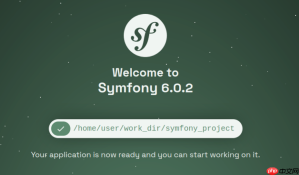
  • 看到 “Welcome to Symfony” 页面,说明服务已通;若打不开,检查是否端口被占用(如 IIS、Skype),可换端口:symfony server:start --port=8001

第五步:快速验证开发环境是否完整

三步确认核心功能可用:

  • php bin/console about:确认输出中含 Flex enabled、APP_ENV=dev、APP_DEBUG=1
  • php bin/console list:看到超过 120 行命令(含 make:controller、doctrine:database:create 等)即表示 Bundle 加载成功
  • php bin/console make:controller TestController → 修改 src/Controller/TestController.php 的 index 方法返回 new Response('OK') → 访问 https://127.0.0.1:8000/test 应显示 OK

整个流程控制在 8 分钟内可完成,重点在于 PATH 设置和 CLI 工具的正确安装。后续加数据库、写 CMS 功能,都在这个干净骨架上展开即可。

相关文章

PHP速学视频免费教程(入门到精通)
PHP速学视频免费教程(入门到精通)

PHP怎么学习?PHP怎么入门?PHP在哪学?PHP怎么学才快?不用担心,这里为大家提供了PHP速学教程(入门到精通),有需要的小伙伴保存下载就能学习啦!

下载

本站声明:本文内容由网友自发贡献,版权归原作者所有,本站不承担相应法律责任。如您发现有涉嫌抄袭侵权的内容,请联系admin@php.cn

相关专题

更多
php文件怎么打开
php文件怎么打开

打开php文件步骤:1、选择文本编辑器;2、在选择的文本编辑器中,创建一个新的文件,并将其保存为.php文件;3、在创建的PHP文件中,编写PHP代码;4、要在本地计算机上运行PHP文件,需要设置一个服务器环境;5、安装服务器环境后,需要将PHP文件放入服务器目录中;6、一旦将PHP文件放入服务器目录中,就可以通过浏览器来运行它。

2023.09.01

10264

6

php怎么取出数组的前几个元素
php怎么取出数组的前几个元素

取出php数组的前几个元素的方法有使用array_slice()函数、使用array_splice()函数、使用循环遍历、使用array_slice()函数和array_values()函数等。本专题为大家提供php数组相关的文章、下载、课程内容,供大家免费下载体验。

2023.10.11

6041

5

php反序列化失败怎么办
php反序列化失败怎么办

php反序列化失败的解决办法检查序列化数据。检查类定义、检查错误日志、更新PHP版本和应用安全措施等。本专题为大家提供php反序列化相关的文章、下载、课程内容,供大家免费下载体验。

2023.10.11

2095

5

php怎么连接mssql数据库
php怎么连接mssql数据库

连接方法:1、通过mssql_系列函数;2、通过sqlsrv_系列函数;3、通过odbc方式连接;4、通过PDO方式;5、通过COM方式连接。想了解php怎么连接mssql数据库的详细内容,可以访问下面的文章。

2023.10.23

3808

4

php连接mssql数据库的方法
php连接mssql数据库的方法

php连接mssql数据库的方法有使用PHP的MSSQL扩展、使用PDO等。想了解更多php连接mssql数据库相关内容,可以阅读本专题下面的文章。

2023.10.23

4514

6

html怎么上传
html怎么上传

html通过使用HTML表单、JavaScript和PHP上传。更多关于html的问题详细请看本专题下面的文章。php中文网欢迎大家前来学习。

2023.11.03

3531

9

PHP出现乱码怎么解决
PHP出现乱码怎么解决

PHP出现乱码可以通过修改PHP文件头部的字符编码设置、检查PHP文件的编码格式、检查数据库连接设置和检查HTML页面的字符编码设置来解决。更多关于php乱码的问题详情请看本专题下面的文章。php中文网欢迎大家前来学习。

2023.11.09

5037

8

php文件怎么在手机上打开
php文件怎么在手机上打开

php文件在手机上打开需要在手机上搭建一个能够运行php的服务器环境,并将php文件上传到服务器上。再在手机上的浏览器中输入服务器的IP地址或域名,加上php文件的路径,即可打开php文件并查看其内容。更多关于php相关问题,详情请看本专题下面的文章。php中文网欢迎大家前来学习。

2023.11.13

3942

8

sprintf函数用法详解
sprintf函数用法详解

sprintf函数的用法:1、格式化字符串;2、指定输出宽度和精度;3、返回值。更多关于sprintf函数用法详解的内容,大家可以阅读下面的文章。

2023.11.27

11922

4

热门下载

更多
网站特效
/
网站源码
/
网站素材
/
前端模板

精品课程

更多
相关推荐
/
热门推荐
/
最新课程
Symfony 官方文档
Symfony 官方文档

共0课时 | 0人学习

Composer手册
Composer手册

共0课时 | 0人学习

Symfony5【从0开始开发博客系统】

共120课时 | 15.5万人学习