





c++oding="utf-8" ?>
dev-c++ 是一款专为 windows 平台设计的轻量级 c/c++ 集成开发环境(ide),体积精简、启动迅速,同时集成了代码编辑、编译、调试等核心功能。它既适合编程初学者入门实践,也能满足进阶开发者的日常需求,是学习 c 与 c++ 语言的高效工具。不少新手在刚开始接触编程时,并非卡在语法理解上,而是因不熟悉开发环境的安装步骤与基本操作,导致在编写并运行第一个程序时频频受阻、耗费大量时间。本文将完整呈现从 dev-c++ 的下载安装、界面配置、项目创建、代码编写,到编译、调试与运行的全流程,帮助零基础用户快速上手,轻松跨越编程入门的第一道门槛。
1、可访问 Dev-C++ 官方网站获取最新版本;亦可通过百度网盘链接 http://pan.baidu.com/s/1c0EliXa 下载稳定版 v5.5.3,解压或直接运行安装程序即可开始部署。
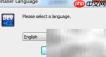
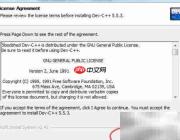
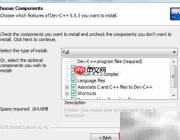
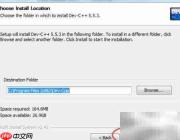
2、双击安装文件启动安装向导,语言默认为英文,点击 OK 继续;随后勾选“我接受许可协议”,之后保持全部默认选项,连续点击 Next,最后点击 Install 按钮开始安装。
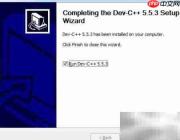
3、安装完成后点击 Finish,首次启动将自动进入初始化配置界面。
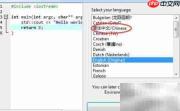
4、首次使用需完成基础开发环境参数设定,确保后续编码体验流畅。
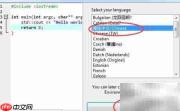
5、若对英文界面操作不便,推荐切换为简体中文以提升使用效率。
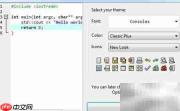
6、字体样式与颜色主题可根据个人偏好自定义,此处采用默认设置,直接点击下一步。
7、为加快智能提示与自动补全响应速度,系统默认预加载常用 C 标准库头文件。如需支持其他标准(如 C++ STL)或引入自定义头文件路径,可在设置中手动追加对应目录。
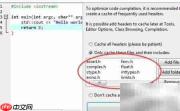
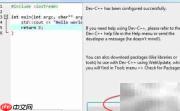
8、点击确认按钮完成全部初始配置,正式进入主开发界面。

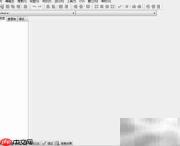
9、后续如需调整编译器选项、快捷键绑定或编辑器行为,均可通过【工具】→【编译器选项】等菜单灵活配置。

10、点击【文件】→【新建】→【项目】,开启新项目创建流程。
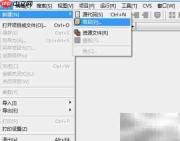
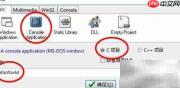
11、选择“控制台应用程序”类型(即命令行窗口模式,在 Windows 中表现为黑底白字的 CMD 窗口),再根据目标语言选择 C 或 C++ 工程模板,并填写项目名称后点击确定。
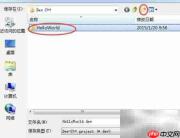
12、系统提示保存项目时,请指定一个清晰易记的存储路径,建议单独新建文件夹用于存放该项目所有源码及生成文件,便于后期归档与维护。
13、保存成功后返回主界面,左侧项目管理器中将显示刚创建的工程名称,并已自动生成 main.c 文件及其标准函数框架,记得及时保存该文件。
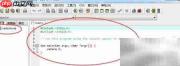
14、在 main 函数的大括号内插入一行输出语句:printf("Hello World!");,注意添加双引号与分号,确保语法正确。
15、点击【运行】→【编译】或直接按下 F9 快捷键执行编译操作,编译日志将在底部窗口实时反馈结果。
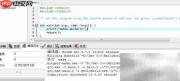
16、编译无误后,点击【运行】→【运行】或按 F10 键执行程序,终端窗口将弹出并显示预期输出内容。
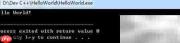
17、更便捷的方式是使用 F11 快捷键——一键完成编译+运行全过程,只要代码无语法错误,程序将立即构建并启动。
C++免费学习笔记(深入):立即使用
在学习笔记中,你将探索 C++ 的入门与实战技巧!


