





vivo手机可直接将录音通过邮件发送到电脑:在录音机或文件管理器中长按录音→分享→选邮件→填写信息发送;优先用.m4a格式,.amr需转码;需设默认邮箱应用。
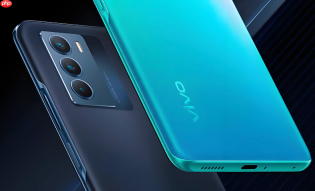
想把vivo手机里刚录完的重要会议或语音备忘发到邮箱,方便在电脑上整理或存档,不用先传到电脑再发——直接在手机上就能完成。
确认录音文件位置
打开【录音机】App,找到目标录音条目。vivo默认录音保存在内部存储的 【Recordings】 文件夹中,文件名通常为“录音_年月日_时分秒.amr”或“.m4a”。【不要误删或重命名该文件,否则分享时可能提示“文件不存在”】
从录音机界面直接分享
长按要发送的录音文件 → 点击底部弹出的【分享】按钮 → 在分享列表中滑动查找并点击【邮件】(部分系统显示为“电子邮件”或“Mail”)→ 自动跳转至默认邮件客户端,收件人、主题、正文可手动填写 → 点击右上角【发送】。
通过文件管理器发送(兼容性更强)
方法一:用系统自带文件管理器
打开【文件管理】→ 进入【内部存储】→ 找到并进入【Recordings】文件夹 → 长按目标录音文件 → 点击【更多】→ 选择【分享】→ 点击【邮件】→ 填写信息后发送。

方法二:用第三方邮箱App(如Outlook、网易邮箱大师)
在文件管理器中长按录音文件 → 点击【发送】→ 若未自动匹配邮箱App,点【其他】→ 找到已安装的邮箱应用 → 授权访问文件后,自动附带附件进入编辑界面 → 补全收件人和内容 → 发送。
注意:.amr格式部分邮箱服务端会拦截,建议优先选.m4a格式录音;若只有.amr,可在发送前用“格式工厂”等工具转成.mp3再操作。
设置默认邮件应用(避免每次选错)
第一步:进入【设置】→【应用与权限】→【默认应用】
第二步:点击【电子邮件】→ 选择你常用的邮箱App(如“邮件”或“Outlook”)
第三步:返回录音机,再次尝试分享→邮件,路径将更顺滑。【若此处为空白,说明尚未安装任一支持邮件协议的客户端】





