





电脑内存不足需从进程管理、虚拟内存配置、启动项控制三方面同步干预:先用任务管理器结束高内存占用进程;再重设虚拟内存,推荐非系统盘自定义大小;最后禁用高启动影响的开机自启程序。
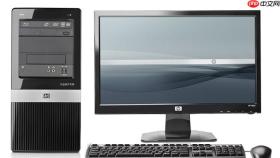
电脑运行内存不足时,系统会频繁卡顿、程序响应迟缓、甚至弹出“内存不足”警告,这不是硬盘空间问题,而是RAM被大量占用后无法为新任务分配足够资源。此时必须从进程管理、虚拟内存配置、启动项控制三个层面同步干预,才能让系统重新变流畅。
立刻释放被占满的内存
按下 Ctrl+Shift+Esc 直接打开任务管理器,不要用 Ctrl+Alt+Del 再选——后者多一步可能卡在登录界面。
切换到“进程”选项卡,点击“内存”列标题,让所有进程按内存占用从高到低排列。
重点检查浏览器(尤其是Chrome多标签页)、微信/QQ、迅雷、网易云音乐这类常驻后台却实际未使用的程序;选中后右键→“结束任务”,【一次只结束一个,观察5秒后再操作下一个】,避免误杀系统关键服务导致蓝屏。
这一步能立竿见影释放几百MB到2GB内存,卡顿感通常在10秒内消失。
重设虚拟内存防止反复告警
方法一:优先用非系统盘做分页文件
右键“此电脑”→“属性”→“高级系统设置”→“性能”栏点“设置”→“高级”→“虚拟内存”点“更改”。
先选中C盘→勾选“无分页文件”→点“设置”,清掉系统盘默认虚拟内存;再选D盘或E盘(确保剩余空间≥20GB)→选“自定义大小”→初始大小填物理内存的1.5倍(如8GB内存填12288),最大值填2.5倍(如20480)→点“设置”→“确定”。

方法二:若只有C盘可用,至少取消勾选“自动管理”,手动设为固定值,【初始与最大值必须相同,否则硬盘碎片激增反而拖慢速度】。
设置完必须重启电脑,否则不生效。
切断开机就抢内存的源头
第一步:打开任务管理器→切换到“启动”选项卡
第二步:观察“启动影响”列为“高”或“中”的条目,鼠标悬停可看具体描述
第三步:右键禁用以下几类——迅雷、百度网盘、360安全卫士、金山毒霸、Adobe Creative Cloud、Steam客户端、OneDrive(如不用同步功能)
第四步:保留输入法、杀毒软件主程序、蓝牙支持(如有外设)、显卡控制面板(NVIDIA/AMD)
禁用后无需重启,下次开机时这些程序就不会偷偷占走30%~40%的初始内存。









