





iphone fold分屏窗口比例可通过三指滑动、长按分割线菜单或控制中心三种方式调节:三指左右滑动分割线循环切换30%–70%至70%–30%五档;长按分割线调出扇形菜单精准选择;控制中心「分屏比例」图标支持单手滑动调节,但需应用支持动态重排。
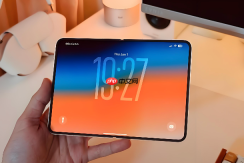
iPhone Fold展开后启用分屏时,左右两个应用窗口默认按等宽分配屏幕空间,但实际使用中常需调整比例以适配网页阅读、文档编辑或聊天界面等不同场景。系统不支持自由拖拽边界缩放,所有窗口尺寸调节必须通过预设比例档位完成。
用三指滑动快速切换预设比例
在分屏状态下,将【三根手指同时放在分屏中间的竖向分割线上】,向左或向右短距离滑动(约0.5厘米即可)。
每次滑动会依次切换:30%–70% → 40%–60% → 50%–50% → 60%–40% → 70%–30%,循环往复。滑动方向与目标窗口变大方向一致——想让左侧App占更大面积,就向左滑;右侧App要变宽,就向右滑。
该操作响应极快,无动画延迟,且全程无需抬起手指,连滑两次即可从最窄跳到最宽档位。
长按分割线调出比例选择菜单
方法一:在分屏界面,用单指【长按分屏中间的竖向分割线约1秒】,直到出现半透明圆形菜单,内含5个带百分比标识的扇形区块(30% / 40% / 50% / 60% / 70%)。
方法二:若长按未触发,说明当前处于外屏单任务态或应用未适配iOS 27分屏框架,请先确认设备已完全展开并运行两个原生支持分屏的App(如邮件+备忘录、Safari+Notes)。

点击任一扇形区块,对应侧窗口立即按该比例重绘布局,另一侧自动补足剩余宽度。此方式比三指滑动更精准,适合需要反复切换同一比例的用户。
通过控制中心微调窗口占比
第一步:从屏幕右上角向下滑动,打开控制中心。
第二步:找到「分屏比例」图标(两个重叠矩形,右下角带小箭头),轻点一次。
第三步:在弹出的浮动面板中,左右滑动选择目标比例条,松手即生效。
该路径适合单手操作场景,但仅在分屏激活且控制中心未被其他模块(如隔空播放、录音)遮挡时可用。注意:【若面板中比例条全部置灰,说明当前前台应用不支持动态尺寸重排,需更换为邮件、信息、Safari等系统级App】。


