





win10 远程桌面一直提示凭据不工作,很多时候不是远程功能本身坏了,而是本机还记着一份旧账号或旧密码。尤其是目标主机改过密码、换过用户名格式,或者之前勾过保存凭据时,先把 windows 凭据里的旧记录删掉,通常比反复试密码更快。
先从控制面板进入用户账户
打开控制面板后,把查看方式放在分类页,先点进用户账户。这一步不是去改系统账户,而是顺着用户账户入口继续进入凭据管理器,专门处理远程桌面残留的登录缓存。
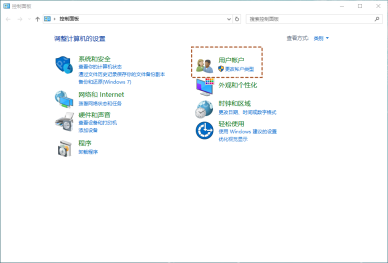
打开凭据管理器里的 Windows 凭据
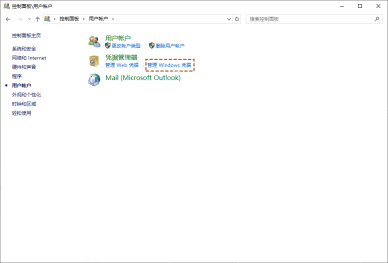
进入用户账户页后,点凭据管理器,再切到Windows 凭据。远程桌面保存过的目标主机地址、用户名和密码缓存,通常就挂在这一栏里,不先进这里,后面删旧凭据也无从下手。

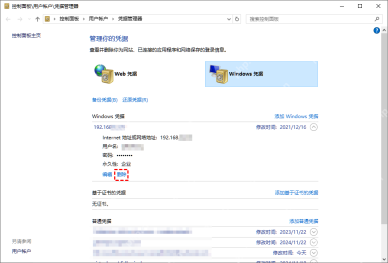
把目标主机对应的旧凭据删除掉
在 Windows 凭据列表里找到对应远程主机地址的那一条,展开后直接点删除。这一步删掉的是本机缓存的旧登录信息,不会把远端电脑账号删除;删完后再重开远程桌面连接,系统才会重新要求你输入当前有效的账号和密码。
重新连接时把用户名格式也顺手核对一遍
删掉旧凭据后,再打开 mstsc 重新连一次,别沿用脑子里的旧账号格式。目标机如果用的是 Microsoft 账户、域账户,或者必须写成“电脑名\用户名”,这一步也要一起改正;否则即使旧凭据已经删掉,仍然可能继续报凭据不工作。





