





vivo手机锁屏密码忘了但需找回相册照片,首选云相册同步恢复;若未开启,则可尝试adb导出(需已开启usb调试)、recovery模式mtp挂载或联系官方客服人工提取,均不强制清空数据。
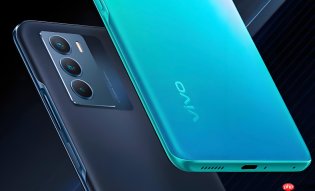
vivo手机锁屏密码忘了,但急需找回相册里的重要照片,又不想直接清空数据——这种情况必须绕过锁屏验证进入系统,或在不解锁的前提下从外部提取照片文件,操作路径取决于手机是否开启云服务、USB调试或已绑定vivo账号。
先确认照片是否已同步到vivo云服务
这一步不用解锁手机,只要手机处于联网状态且之前开启过“云相册”同步功能,就能立刻找回照片。
打开任意能上网的电脑或另一台手机,访问 vivo官网云服务页面(cloud.vivo.com.cn) → 使用你当初注册vivo账号时的手机号和密码登录 → 进入「云相册」→ 查看是否有带时间戳的缩略图列表。如果有,直接勾选下载原图即可。
注意:若从未手动开启过“自动同步照片”,或设置中关闭了“Wi-Fi下上传”“移动数据下上传”,该路径大概率无数据可查。
用电脑通过ADB临时提权导出DCIM文件夹(需提前开启USB调试)
此方法仅适用于你曾在手机设置中主动开启过「开发者选项→USB调试」,且当前手机屏幕能点亮(哪怕无法输入密码)。
第一步:用原装USB线连接手机与电脑,确保电脑已安装vivo官方USB驱动;
第二步:在手机锁屏界面,反复点击右上角信号格或左上角时间区域7次以上,触发“开发者选项”快捷入口(部分机型如Y系列需先在「设置→关于手机」连点“版本号”7次);
第三步:一旦看到“USB调试已启用”的提示弹窗,立即在电脑端运行命令提示符,依次输入:
adb devices → adb shell → run-as com.android.providers.media ls /data/data/com.android.providers.media/databases/
【关键前提】 若返回结果为空或提示“Security exception”,说明未开启USB调试或手机启用了FBE全盘加密,此路径将彻底失效。

通过Recovery模式挂载分区并拷贝照片(无需USB调试,但需手机支持MTP挂载)
部分较新vivo机型(X90系列及以后)在Recovery模式下仍支持以MTP方式识别内部存储,可绕过锁屏直接读取DCIM目录。
方法一:强制进入Recovery后尝试MTP识别
关机→同时长按【电源键 + 音量上键】约10秒,直到出现vivo Logo振动松手→待进入黑白文字菜单后,用音量键下翻至“重启到恢复模式”→按电源键确认→进入Recovery界面后,**不要选任何清除操作**,保持静止30秒,此时用USB线连接电脑,观察电脑是否识别为“便携式设备”或“Android MTP设备”。
方法二:若MTP未识别,尝试挂载/system和/data分区
在Recovery菜单中选择“挂载”→勾选“/data”和“/system”→返回主菜单→选择“高级→ADB Sideload”→退出该模式→再次连接电脑,运行adb shell → su → mount /data → ls /data/media/0/DCIM/
如果能看到Camera、Screenshots等子目录,说明分区可读,下一步用adb pull命令导出:
adb pull /data/media/0/DCIM/ D:\vivo_photos\
最后手段:联系vivo客服走人工鉴权提取(保留数据最稳妥)
携带本人身份证原件 + 购机发票或电子订单截图,前往任意vivo官方客户服务中心。
第一步:向工程师说明“仅需导出DCIM文件夹内照片,拒绝恢复出厂设置”;
第二步:配合完成人脸比对 + 手机IMEI核验 + 账号绑定关系验证;
第三步:工程师使用vivo内部工具直连eMMC芯片,在不解密用户数据区的前提下,定位并镜像导出/media/0/DCIM路径下的全部JPEG/HEIC/MP4文件。
全程耗时约15–25分钟,不格式化机身,不重置锁屏密码,导出的照片保留原始拍摄时间与GPS信息。





