





要在mac上实现远程控制,必须先配置chrome远程桌面:安装扩展、用固定google账号登录、启用远程连接并设置设备名与六位pin码;完成后可通过网页或手机app输入pin码连接,或生成临时共享代码供他人协助。
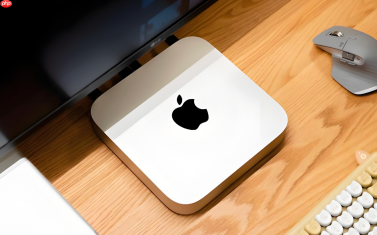
要在Mac上实现远程控制另一台电脑或被其他设备控制,必须先在Mac上完成Chrome远程桌面的配置,否则控制端无法识别或连接这台机器。
在Mac上安装并启用Chrome远程桌面
第一步:打开Chrome浏览器,访问 https://www.php.cn/link/f9423e68b6d0a7bf46aca6b07d4d2f32。
第二步:点击页面中央的“下载”按钮 → 选择“远程访问” → 点击“添加扩展程序”完成安装。
第三步:安装完成后,点击浏览器右上角拼图图标 → 找到“Chrome远程桌面” → 点击启动应用。
第四步:使用【你计划长期使用的Google账号】登录,不能临时换号,否则控制端无法匹配设备列表。
第五步:进入“我的计算机”选项卡 → 点击“启用远程连接” → 输入一个易识别的设备名(如“书房MacBook Pro”)→ 设置六位PIN码(不可为123456、111111等弱密码)→ 勾选“允许远程连接” → 点击确认。
第六步:状态栏显示“在线”即表示Mac已成功注册为被控端,可接受来自网页、iOS或Android设备的连接请求。

从其他设备连接这台Mac
方法一:网页端连接(适用于Windows/macOS/Linux/ChromeOS)
在控制设备上打开Chrome浏览器 → 访问 https://www.php.cn/link/f9423e68b6d0a7bf46aca6b07d4d2f32access → 用【与Mac上完全一致的Google账号】登录 → 在“我的计算机”列表中找到你刚命名的Mac设备 → 点击右侧“连接”按钮 → 输入Mac上设置的六位PIN码 → 连接成功后,远程桌面窗口即加载。
方法二:iOS或Android手机连接
在App Store或Google Play搜索并安装官方“Chrome Remote Desktop”应用 → 打开App → 用同一Google账号登录 → 列表中出现你的Mac设备 → 点击设备名 → 输入PIN码 → 触控操作即可开始控制。
注意:首次在手机上连接时,需手动开启“允许触控模拟鼠标移动”开关,否则滑动屏幕不会触发光标位移。
临时让他人协助你操作Mac
打开Chrome远程桌面应用 → 切换到“远程协助”标签页 → 点击“获取共享代码” → 系统生成一个一次性、10分钟失效的六位数字代码 → 将该代码发给对方 → 对方在自己设备上打开Chrome远程桌面 → 点击“输入共享代码” → 输入该代码 → 即可获得临时控制权限。
这个代码一旦使用或超时立即作废,无需担心长期泄露风险。










