master是sql server中至关重要的系统数据库,负责存储登录账户、用户权限及所有数据库的元数据与配置信息。若该数据库损坏或丢失,sql server实例将无法正常启动,因此master数据库的可用性直接关系到整个数据库系统的稳定性。为防范意外风险,运维人员必须制定并严格执行master数据库的定期备份策略,确保在发生故障时可快速还原,最大限度降低业务中断时间与数据丢失风险。
1、 恢复前须严格核对所用备份文件对应的SQL Server版本,必须与目标服务器版本完全一致,避免因版本不兼容导致恢复失败。
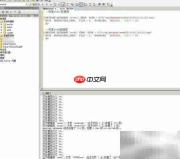
2、 查看当前版本:打开SQL Server Management Studio(SSMS),新建查询窗口,运行系统命令即可获取准确版本号。
3、 执行 SELECT @@VERSION 语句,返回结果将清晰展示SQL Server的完整版本、架构及操作系统信息。

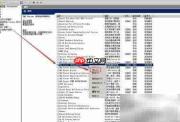
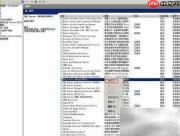
4、 关闭SSMS后重新启动,在“服务器管理器”中导航至“配置 → 服务”,找到SQL Server(MSSQLSERVER)服务,右键选择“停止”,以安全终止数据库引擎进程。操作前请确认所有未保存工作已妥善处理。
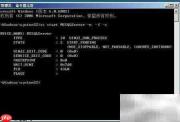
5、 使用具备管理员权限的账户打开命令提示符(CMD),以确保后续命令具备足够执行权限。
6、 在命令行界面中输入指定指令,进入数据库维护所需环境。
7、 启动SQL Server实例至单用户模式(Single-User Mode),该模式下仅允许一个系统级连接,专用于关键系统数据库的修复与恢复。
8、 再次启动SSMS时,当“连接到服务器”对话框自动弹出,无需输入任何参数,直接点击“取消”跳过初始连接步骤。

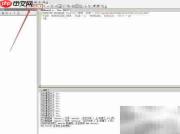
9、 点击“新建查询”按钮后,系统将再次触发连接窗口;此时确认连接即可——因处于单用户状态,该连接将被系统自动接纳,其他连接请求将被拒绝。

10、 在查询编辑器中粘贴并执行以下数据库还原命令:
11、 GO
12、 点击“执行”按钮,系统将开始从备份文件中还原master数据库,完成后即完成核心系统数据库的恢复流程。
13、 恢复完毕后,返回服务管理界面,右键SQL Server(MSSQLSERVER)服务,选择“启动”,使数据库引擎恢复正常多用户运行状态。
14、 在灾难恢复或全新测试环境部署场景下,应遵循严格的恢复顺序:先还原master数据库,再依次还原model和msdb系统数据库,最后恢复各业务用户数据库,以保障系统结构完整性与功能一致性。
15、 执行对应model数据库的还原脚本
16、 还原model数据库的具体操作步骤
17、 GO
18、 执行msdb数据库的还原指令
19、 GO